
در دنیای امروز، داشتن یک وب سایت حرفهای و بهروز از اهمیت بسیاری برخوردار است. برای موفقیت در این عرصه، آشنایی با نحوه مدیریت وب سایت و ابزارهای مختلف آن ضروری است که ما این موارد را در آموزش مدیریت سایت برای شما بیان می کنیم. آموزش مدیریت سایت به شما کمک خواهد کرد تا با اصول و روش های مدیریت وب سایت آشنا شوید و بتوانید بهطور مؤثر وب سایت خود را کنترل و بهبود بخشید.
درآموزش مدیریت سایت، ابتدا به مفاهیم پایه ای نظیر دامنه و انتخاب مناسب آن خواهیم پرداخت. سپس به بک آپگیری در هاست های سی پنل و دایرکت ادمین خواهیم پرداخت تا مطمئن شوید که اطلاعات و داده های وب سایت شما همیشه محفوظ هستند.
در ادامه آموزش مدیریت سایت، به بررسی پنل مدیریت وردپرس خواهیم پرداخت، که ابزار اصلی برای مدیریت و ویرایش محتوای وب سایت های وردپرسی است. این بخش شامل توضیحات کامل درباره هر قسمت از پنل مدیریت وردپرس میشود، از جمله نوشته ها، رسانه ها، برگه ها، دیدگاه ها، فهرست ها، افزونه ها، کاربران و تنظیمات.
با دنبال کردن آموزش مدیریت سایت، شما توانایی لازم برای مدیریت مؤثر وب سایت خود را کسب خواهید کرد و قادر خواهید بود تا به طور بهینه از امکانات و ابزارهای موجود بهره برداری کنید. هدف ما این است که به شما کمک کنیم تا وب سایت خود را به بهترین شکل ممکن مدیریت کرده و تجربه ای موفق و بدون مشکل داشته باشید.
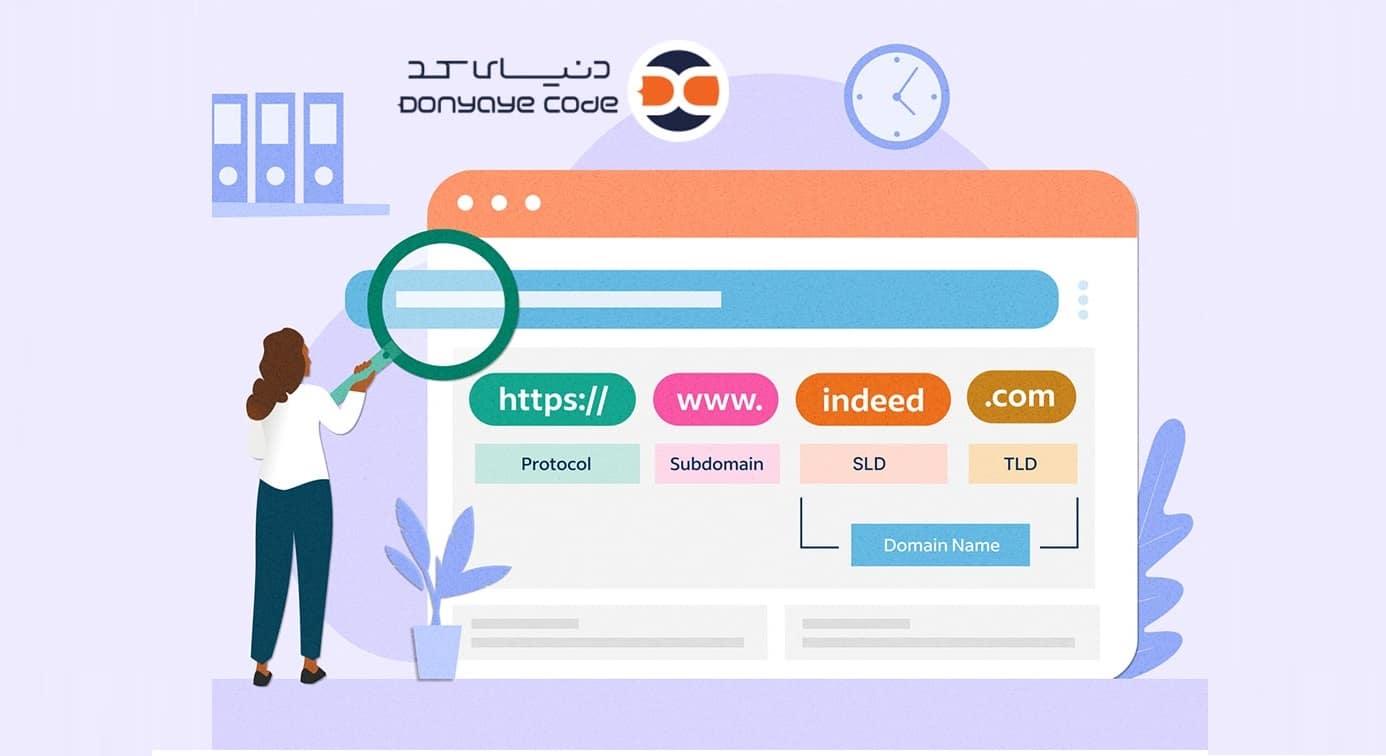
دامنه چیست؟ دامنه (Domain) آدرس وبسایت شما در اینترنت است که کاربران با وارد کردن آن در مرورگر خود، به وبسایت شما دسترسی پیدا میکنند. دامنهها از دو بخش تشکیل میشوند: نام دامنه و پسوند دامنه. به عنوان مثال، در دامنه example.com، کلمه “example” نام دامنه و “.com” پسوند دامنه است.
انتخاب دامنه مناسب:

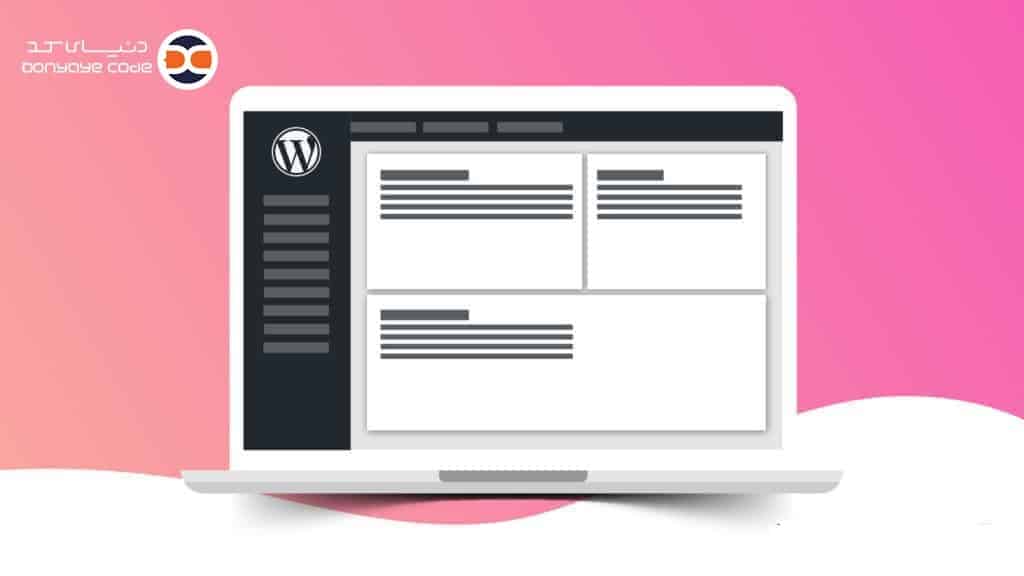
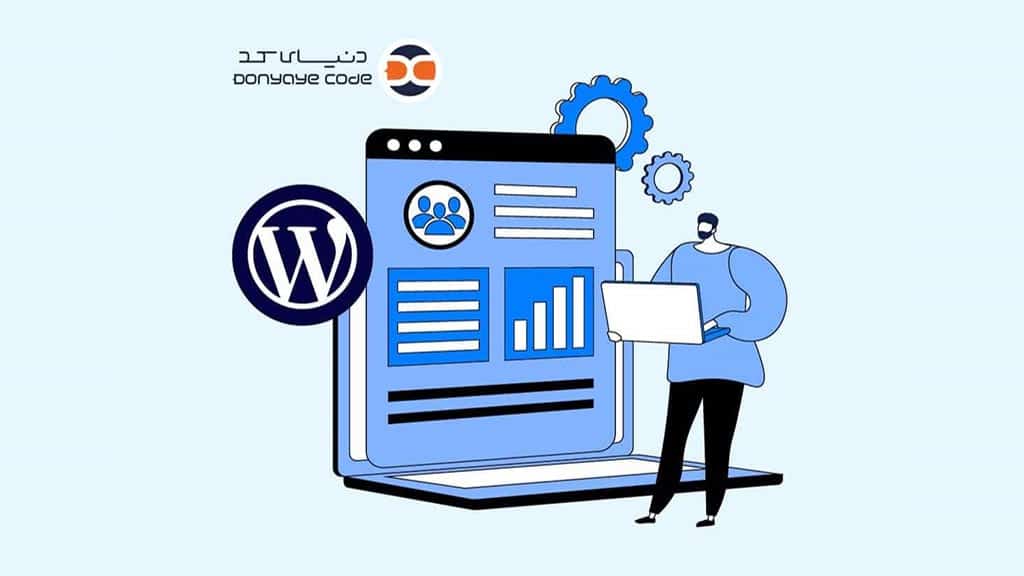
پنل مدیریت وردپرس چیست؟ پنل مدیریت وردپرس، محیطی است که شما میتوانید از طریق آن، محتوای وبسایت خود را مدیریت و ویرایش کنید. این پنل شامل ابزارها و قابلیتهایی است که به شما اجازه میدهد تا نوشتهها، برگهها، رسانهها، افزونهها، کاربران و تنظیمات مختلف وبسایت را کنترل کنید.
در دنیای امروز، مدیریت و بهینه سازی یک وب سایت به یک مهارت اساسی تبدیل شده است و آموزش پنل مدیریت وردپرس یکی از مهمترین مواردی است که یک مدیر وب سایت باید آن را فرا بگیرید. سیستم مدیریت محتوای وردپرس، به عنوان یکی از قدرتمندترین ابزارها برای ایجاد و نگهداری وب سایت ها، امکانات گستردهای را در اختیار کاربران قرار میدهد. زمانی که وارد پنل مدیریت وردپرس میشوید، با یک محیط مدیریتی ساده و در عین حال پیشرفته روبرو خواهید شد که به شما امکان میدهد تا به راحتی و به طور مؤثر محتوای سایت خود را کنترل کنید و ما در این آموزش قصد داریم آموزش پنل مدیریت وردپرس را به صورت کلی برای هر بخش توضیح دهیم.
در نوار کناری سمت راست پنل مدیریت، مجموعه ای از منوها و گزینه ها وجود دارد که هرکدام به بخش های مختلف سایت شما دسترسی دارد. این منوها با وظایف خاص خود، به شما این امکان را میدهند که بهطور دقیق و هدفمند به مدیریت محتوای سایت بپردازید. هر بخش از این پنل، شامل زیرمنوهایی است که امکانات و تنظیمات خاصی را برای جزییات سایت ارائه میدهد، به طوری که شما میتوانید تمامی جنبه های سایت خود را به دقت و به راحتی تنظیم کنید پس برای یادگیری آموزش پنل مدیریت وردپرس را به دقت تماشا کنید و سایر قسمت های آموزش را نیز می توانید برای درک دقیق تر ببینید.
در ابتدا، شما میتوانید با استفاده از گزینه «افزودن نوشته جدید» (Add New) یک پست جدید ایجاد کنید. در این قسمت، شما میتوانید عنوان، محتوا، تصاویر و سایر جزئیات پست خود را وارد کنید. علاوه بر این، امکاناتی مانند افزودن لینکها، استفاده از ویرایشگر متنی برای قالببندی محتوا، و آپلود فایلهای رسانهای مانند عکس و ویدیو فراهم است.
یکی از ویژگیهای مهم دیگر در مدیریت نوشتهها، ویرایش نوشتههای قدیمی است. با استفاده از گزینه «همه نوشتهها» (All Posts)، میتوانید فهرستی از تمام نوشتههای موجود در سایت خود مشاهده کنید. از اینجا میتوانید نوشتههای مورد نظر را پیدا کرده و آنها را ویرایش یا بروزرسانی کنید. همچنین امکان حذف پستها نیز از همین بخش فراهم است، که به شما این امکان را میدهد که مطالب قدیمی یا غیرضروری را از سایت خود حذف کنید.
دستهبندیها و برچسبها ابزارهای بسیار مفیدی برای سازماندهی نوشتهها هستند. در این بخش، شما میتوانید دستهبندیهای مختلف برای مقالات خود ایجاد کنید تا کاربران بتوانند به راحتی مطالب مشابه را پیدا کنند. برچسبها (Tags) نیز به شما این امکان را میدهند که نوشتهها را بر اساس کلمات کلیدی مرتبط مرتب کنید. این ویژگی کمک میکند تا دسترسی به اطلاعات و مطالب سایت آسانتر شود و کاربران به راحتی بتوانند محتوای مورد نظر خود را پیدا کنند.
در نهایت، مدیریت نوشتهها به شما این امکان را میدهد که ساختار وبلاگ یا سایت خود را بهطور منظم و کاربرپسند نگه دارید، با محتواهایی که به راحتی در دسترس و جستجو هستند.

بخش پنجم آموزش مدیریت سایت تحت عنوان «رسانه (Media)» به شما این امکان را میدهد که تمامی فایلهای رسانهای خود، از جمله تصاویر، ویدیوها، فایلهای صوتی و سایر اسناد را بهطور مؤثر مدیریت کنید. رسانهها بخش ضروری هر وبسایتی هستند، چرا که محتوای بصری و چندرسانهای نقش مهمی در جذب مخاطب و افزایش تعامل با سایت دارند. در این بخش شما قادر خواهید بود که فایلهای رسانهای جدید را آپلود کرده، فایلهای موجود را مدیریت کنید و در صورت نیاز، آنها را ویرایش یا حذف کنید.
با استفاده از گزینه «افزودن رسانه» (Add Media)، میتوانید فایلهای مختلف مانند تصاویر، ویدیوها، فایلهای PDF، اسناد و سایر انواع فایلها را به سایت خود اضافه کنید. این قابلیت به شما کمک میکند تا به راحتی محتوای سایت خود را غنیتر کنید. در این بخش، شما میتوانید فایلها را از کامپیوتر خود بارگذاری کرده و آنها را به نوشتهها، صفحات، یا دیگر بخشهای سایت متصل کنید.
پس از آپلود فایلها، آنها در کتابخانه رسانهای (Media Library) ذخیره میشوند. در این قسمت میتوانید فهرستی از تمام رسانههای بارگذاریشده را مشاهده کرده و آنها را بر اساس تاریخ یا نوع فایل مرتب کنید. همچنین میتوانید برای هر فایل توضیحات، عنوان و برچسبها اضافه کنید تا جستجوی آنها در آینده آسانتر شود.
یکی از ویژگیهای مهم بخش رسانه، امکان ویرایش فایلهای آپلودشده است. برای مثال، شما میتوانید اندازه تصاویر را تغییر دهید، تصاویر را برش دهید، یا اطلاعات مربوط به هر فایل (مانند عنوان، توضیحات و متن جایگزین) را ویرایش کنید. این ویژگی به شما این امکان را میدهد که فایلهای رسانهای خود را بهطور دقیق و متناسب با نیازهای سایت خود تنظیم کنید.
در صورتی که دیگر نیازی به برخی از فایلهای رسانهای نداشته باشید یا بخواهید مسیر آنها را تغییر دهید، میتوانید فایلها را حذف یا جابجا کنید. حذف فایلهای رسانهای به شما کمک میکند که فضای ذخیرهسازی سایت خود را بهینه کنید و از انباشت فایلهای اضافی جلوگیری کنید.
پس از آپلود فایلهای رسانهای، میتوانید به راحتی آنها را در نوشتهها (Posts) یا صفحات (Pages) خود قرار دهید. این فایلها بهطور مستقیم از کتابخانه رسانهای قابل دسترسی خواهند بود و شما میتوانید آنها را به نوشتهها، بنرها یا سایر بخشهای سایت اضافه کنید. برای مثال، تصاویر میتوانند به عنوان تزیین یا اطلاعات تکمیلی در متنهای شما گنجانده شوند، یا ویدیوها میتوانند برای معرفی محصول یا خدمات قرار داده شوند.
با استفاده از قابلیت جستجو و فیلتر کردن در کتابخانه رسانه، میتوانید به راحتی به فایلهای خود دسترسی پیدا کنید. این ویژگیها کمک میکنند که مدیریت فایلها برای وبمستران سادهتر شود، به ویژه زمانی که تعداد زیادی فایل رسانهای در سایت بارگذاری شده باشد.
به طور کلی، بخش رسانه ابزارهای قدرتمندی را برای آپلود، مدیریت، و بهینهسازی فایلهای رسانهای سایت فراهم میآورد، که برای هر سایت موفق و کاربردی ضروری است.
بخش مربوط به برگهها (Pages) در سیستم مدیریت محتوا (CMS) سایت، یکی از بخشهای کلیدی برای ایجاد و مدیریت محتوای ثابت سایت است. برخلاف نوشتهها که معمولاً بهطور منظم و در فواصل زمانی منتشر میشوند (مثل مقالات وبلاگ یا اخبار)، برگهها برای محتوایی طراحی شدهاند که تغییرات کمی داشته و بیشتر جنبه ثابت دارند. این بخش به شما این امکان را میدهد که صفحات خاص و پایدار سایت را ایجاد و مدیریت کنید، مانند صفحات «تماس با ما»، «درباره ما»، «سیاست حفظ حریم خصوصی»، «سوالات متداول» و دیگر صفحاتی که نیازی به بروزرسانی مداوم ندارند.
با استفاده از گزینه «افزودن برگه جدید» (Add New Page)، میتوانید برگههای جدیدی برای سایت خود ایجاد کنید. این برگهها معمولاً شامل محتوای ثابت هستند که بهطور دائم بر روی سایت باقی میمانند. برای مثال، شما میتوانید محتوای صفحه «درباره ما» را وارد کرده و توضیحات درباره کسبوکار، تاریخچه، اهداف و خدمات خود را بنویسید.
در این بخش، شما میتوانید از ویرایشگر متن برای نوشتن و قالببندی محتوای برگه استفاده کنید. بهعلاوه، امکاناتی برای افزودن تصاویر، ویدیوها، لینکها و دیگر فایلهای رسانهای نیز فراهم است تا برگهها غنیتر و جذابتر شوند.
پس از ایجاد برگهها، شما میتوانید آنها را در هر زمان ویرایش و بروزرسانی کنید. برای مدیریت برگههای خود، از بخش «همه برگهها» (All Pages) استفاده میکنید که فهرستی از تمامی برگههای سایت را نمایش میدهد. در این بخش، شما میتوانید برگهها را مشاهده، ویرایش، حذف یا تنظیمات خاصی مانند تغییر عنوان و URL برگه را انجام دهید. امکان تغییر وضعیت انتشار، انتخاب یک برگه بهعنوان صفحه اصلی سایت یا تنظیم ترتیب نمایش صفحات نیز در این بخش وجود دارد.
برگهها معمولاً بهعنوان محتوای ثابت در سایت قرار میگیرند، اما شما میتوانید ویژگیهای مختلفی برای هر برگه تنظیم کنید. بهعنوان مثال، میتوانید برگهها را بهصورت خصوصی یا رمزگذاریشده ایجاد کنید تا فقط افراد خاصی به آنها دسترسی داشته باشند. همچنین، در بعضی از سیستمهای مدیریت محتوا، شما میتوانید برگهها را در منوی ناوبری (Navigation Menu) سایت قرار دهید تا دسترسی به آنها برای کاربران راحتتر شود.
یکی از تفاوتهای اصلی بین برگهها و نوشتهها این است که نوشتهها معمولاً مربوط به محتوای جدید و متغیر هستند و میتوانند بر اساس تاریخ مرتب شوند، اما برگهها برای محتوای ثابت طراحی شدهاند که تغییرات کمی دارند و معمولاً بهصورت دائمی و بدون تاریخ درج میشوند. بهعنوان مثال، صفحات «درباره ما» یا «تماس با ما» جزء برگهها محسوب میشوند، در حالی که مقالات یا اخبار سایت معمولاً بهعنوان نوشته شناخته میشوند.
با استفاده از برگهها، شما میتوانید ساختار سایت خود را بهصورت واضح و منظم طراحی کنید. برگهها معمولاً برای صفحات مهم و اصلی سایت بهکار میروند که نیاز به تغییرات مداوم ندارند و بیشتر جنبه اطلاعاتی دارند. تنظیم و سازماندهی درست برگهها به کاربران کمک میکند که به راحتی به اطلاعات ثابت و مهم سایت دسترسی پیدا کنند.
به طور کلی، مدیریت و استفاده صحیح از برگهها به شما این امکان را میدهد که محتوای ثابت و ضروری سایت خود را بهصورت مؤثر و سازمانیافته ارائه دهید.

بخش هفتم آموزش مدیریت سایت تحت عنوان «دیدگاهها (Comments)» به شما این امکان را میدهد که نظرات و بازخوردهای کاربران را که در زیر نوشتههای شما قرار میگیرند، مدیریت کنید. دیدگاهها بخش مهمی از تعاملات کاربران با سایت شما هستند و میتوانند به ارتقای تجربه کاربری، افزایش بازدید و تعاملات بیشتر با محتوای سایت کمک کنند. این بخش به شما این امکان را میدهد که نظرات را تأیید، ویرایش، حذف یا به آنها پاسخ دهید.
در بسیاری از سیستمهای مدیریت محتوا، نظرات بهطور پیشفرض ابتدا در وضعیت «منتظر تأیید» قرار میگیرند، تا از اسپم و نظرات نامناسب جلوگیری شود. در این بخش، شما میتوانید تمامی نظرات ارسالشده را مشاهده کرده و آنهایی که مناسب و مفید هستند را تأیید کنید. پس از تأیید، دیدگاهها در زیر نوشتهها و مقالات نمایش داده خواهند شد. این فرایند به شما این امکان را میدهد که قبل از نمایش نظرات کاربران به عموم، آنها را کنترل کنید.
گاهی اوقات کاربران ممکن است اشتباهاتی در نظرات خود داشته باشند یا بخواهند مطالب بیشتری اضافه کنند. در این بخش، شما میتوانید دیدگاهها را ویرایش کنید. این امکان به شما کمک میکند تا اشتباهات املایی یا نحوی را اصلاح کرده یا اطلاعات اضافی اضافه کنید. همچنین، ممکن است کاربران سوالاتی در نظرات خود مطرح کنند که نیاز به اصلاح یا توضیح بیشتر دارند، که در این صورت میتوانید دیدگاهها را مطابق با نیازهای خود ویرایش کنید.
اگر مشاهده کنید که برخی از نظرات حاوی محتوای توهینآمیز، اسپم یا بیربط به موضوع هستند، میتوانید آنها را حذف کنید. حذف دیدگاهها به شما کمک میکند که فضای سایت خود را از محتوای نامناسب پاک نگه دارید و محیط سایت را بهصورت مثبت و حرفهای حفظ کنید. این فرایند همچنین میتواند به کاهش حجم نظرات بیفایده یا مضر در سایت کمک کند.
یکی از قابلیتهای مهم این بخش، امکان پاسخ دادن به نظرات کاربران است. با پاسخ به دیدگاهها، شما میتوانید تعامل بیشتری با کاربران خود داشته باشید، سوالات آنها را پاسخ دهید یا نکات جدیدی را برای آنها روشن کنید. این پاسخها معمولاً بهصورت مستقیم در زیر دیدگاه اصلی نمایش داده میشوند و به دیگر کاربران امکان میدهند تا از تعامل شما با کاربران دیگر بهرهمند شوند. این فرایند میتواند به افزایش ارتباط مثبت بین شما و کاربران سایت کمک کند.
سیستمهای مدیریت محتوا معمولاً ابزارهایی برای فیلتر کردن دیدگاهها ارائه میدهند که به شما این امکان را میدهند تا نظرات خاص را بر اساس معیارهای مختلف (مانند تاریخ ارسال، وضعیت تأیید، کلمات کلیدی خاص و غیره) مرتب کنید. این ابزارها میتوانند به شما کمک کنند تا دیدگاههای خاص را سریعتر پیدا کرده و بهطور مؤثر آنها را مدیریت کنید.
برای جلوگیری از مشکلاتی مانند اسپم و نظرات بیکیفیت، بسیاری از سیستمهای مدیریت محتوا ابزارهایی مانند «Akismet» یا سایر افزونههای ضد اسپم را ارائه میدهند که بهطور خودکار نظرات مشکوک را شناسایی کرده و آنها را به فهرست نظرات منتظر تأیید اضافه میکنند. این ابزارها میتوانند به شما کمک کنند تا سایت خود را از دیدگاههای ناخواسته و بیربط پاک نگه دارید.
مدیریت دیدگاهها تنها به نظارت و حذف دیدگاهها محدود نمیشود؛ بلکه این بخش به شما این فرصت را میدهد که با کاربران خود تعامل داشته باشید. پاسخ دادن به نظرات کاربران میتواند نشاندهنده توجه و اهمیت شما به بازخوردهای آنها باشد و موجب ایجاد حس اعتماد و وفاداری در مخاطبان سایت شما شود. بهعلاوه، تعامل مثبت با کاربران میتواند به بهبود رتبهبندی سایت در موتورهای جستجو نیز کمک کند، زیرا تعامل و مشارکت بالای کاربران معمولاً باعث افزایش اعتبار و کیفیت سایت میشود.
بهطور کلی، بخش «دیدگاهها» ابزارهای کاربردی برای مدیریت تعاملات کاربران با محتوای سایت شما فراهم میکند. با استفاده مؤثر از این ابزارها، میتوانید سایت خود را از نظر محتوای کاربرپسند و تعاملی غنی کنید و تجربه مثبتی برای کاربران ایجاد نمایید.
بخش هشتم آموزش مدیریت سایت تحت عنوان ووکامرس (WooCommerce) بهطور خاص به معرفی و توضیح نحوه استفاده از این افزونه محبوب وردپرس برای ساخت و مدیریت فروشگاههای آنلاین میپردازد. ووکامرس یکی از قدرتمندترین و پرکاربردترین افزونهها برای تبدیل سایت وردپرسی به یک فروشگاه آنلاین کامل است. با استفاده از ووکامرس، شما میتوانید بهراحتی محصولات فیزیکی و دیجیتال خود را به فروش برسانید و از امکانات متنوع آن برای مدیریت پرداختها، ارسال محصولات و پیگیری سفارشات بهرهبرداری کنید.
برای شروع استفاده از ووکامرس، ابتدا باید این افزونه را از مخزن افزونههای وردپرس دانلود و نصب کنید. پس از نصب، یک ویزارد ساده به شما کمک میکند تا فروشگاه آنلاین خود را پیکربندی کنید. در این بخش شما میتوانید اطلاعات اولیه فروشگاه مانند ارز، مکان فروش، واحد پول، و اطلاعات پرداخت را وارد کنید.
ووکامرس به شما این امکان را میدهد که محصولات خود را بهطور کامل مدیریت کنید. این شامل:
ووکامرس از انواع مختلف درگاههای پرداخت پشتیبانی میکند. شما میتوانید پرداختها را از طریق درگاههای آنلاین مانند PayPal، Stripe، کارتهای اعتباری، یا حتی درگاههای محلی تنظیم کنید. همچنین، ووکامرس به شما این امکان را میدهد که سیستمهای پرداخت نقدی، پرداخت در محل یا پرداخت از طریق حواله بانکی را نیز تنظیم کنید.
ووکامرس به شما این امکان را میدهد که روشهای مختلف ارسال و حملونقل را برای مشتریان خود تنظیم کنید. شما میتوانید:
ووکامرس بهطور کامل امکان پیگیری سفارشات را فراهم میآورد. شما میتوانید تمامی سفارشات جدید را در پنل مدیریتی خود مشاهده کرده و وضعیت آنها را تغییر دهید، مانند:
ووکامرس به شما این امکان را میدهد که اطلاعات مشتریان خود را مشاهده کنید، از جمله تاریخچه سفارشات و وضعیت پرداختها. همچنین، شما میتوانید ایمیلهای تأیید خرید، ارسال، و تخفیفها را بهصورت خودکار به مشتریان ارسال کنید. این ایمیلها به شما کمک میکند تا ارتباط بهتری با مشتریان خود برقرار کنید.
ووکامرس ابزارهای تحلیلی قدرتمندی را برای پیگیری عملکرد فروشگاه در اختیار شما قرار میدهد. این گزارشها میتوانند شامل:
این ابزارهای تحلیلی به شما این امکان را میدهند که تصمیمات بهتری برای بهینهسازی فروشگاه خود بگیرید.
ووکامرس بهطور گستردهای قابل گسترش است. شما میتوانید افزونههای مختلفی را برای افزودن ویژگیهای جدید به فروشگاه خود نصب کنید. از جمله این افزونهها میتوان به افزونههای اشتراکهای ماهیانه، برنامههای وفاداری مشتری، ابزارهای بازاریابی، و امکانات پیشرفتهتر برای مدیریت سفارشات و مشتریان اشاره کرد.
ووکامرس یک ابزار بسیار قوی و انعطافپذیر است که به شما این امکان را میدهد تا بهراحتی یک فروشگاه آنلاین حرفهای راهاندازی کنید. از مدیریت محصولات گرفته تا تنظیمات پرداخت، حملونقل، و پیگیری سفارشات، این افزونه تمامی امکانات لازم برای ایجاد و مدیریت فروشگاه آنلاین را فراهم میآورد. استفاده از ووکامرس نهتنها فرآیند فروش آنلاین را سادهتر میکند، بلکه به شما این امکان را میدهد که فروشگاه خود را با ویژگیهای سفارشی و پیشرفته بهبود بخشید.
بخش «فهرستها» در مدیریت سایت، ابزاری است که برای ایجاد و مدیریت منوهای ناوبری وبسایت استفاده میشود. منوهای ناوبری، راهی برای سازماندهی و نمایش محتوای سایت به کاربران هستند تا آنها بهراحتی بتوانند بخشهای مختلف سایت را پیدا کنند. این بخش به شما این امکان را میدهد که آیتمهای منو را اضافه، ویرایش یا حذف کنید و همچنین ترتیب نمایش آنها را تنظیم کنید.
برای شروع، شما میتوانید یک فهرست جدید ایجاد کنید. معمولاً هنگام ساخت یک سایت جدید، ابتدا نیاز دارید منوهای اصلی سایت را طراحی کنید، مانند منوی «خانه»، «درباره ما»، «خدمات»، «تماس با ما» و دیگر صفحات مهم. در این بخش، شما میتوانید برای هر منوی مورد نظر یک عنوان مشخص کرده و سپس آیتمهای مختلف را به آن اضافه کنید.
آیتمهای منو میتوانند شامل انواع مختلف محتوا باشند. این محتوا ممکن است صفحات داخلی، نوشتهها (پستها)، دستهبندیها، لینکهای سفارشی، یا حتی برچسبها و دستههای محصولات (در سایتهای فروشگاهی مانند ووکامرس) باشند. بهطور کلی، شما میتوانید موارد زیر را به فهرست اضافه کنید:
وقتی که یک آیتم به منو اضافه میشود، شما میتوانید آن را ویرایش یا حذف کنید. برای ویرایش، کافیست روی آیتم مورد نظر کلیک کرده و تغییرات دلخواه را اعمال کنید. این تغییرات ممکن است شامل تغییر عنوان، تغییر URL یا افزودن لینکهای اضافی باشد. همچنین میتوانید آیتمها را حذف کنید اگر دیگر نیازی به آنها ندارید.
یکی از ویژگیهای مهم فهرستها، امکان تنظیم ترتیب نمایش آیتمها است. شما میتوانید آیتمها را بهراحتی با کشیدن و رها کردن (drag-and-drop) به ترتیب دلخواه بچینید. این ویژگی به شما این امکان را میدهد که ترتیب منوها و زیرمنوها را بهراحتی تغییر دهید تا تجربه ناوبری بهتری برای کاربران فراهم شود. بهعنوان مثال، اگر منویی به نام «خدمات» دارید و میخواهید آن را در بالای منوهای دیگر قرار دهید، میتوانید بهسادگی آن را جابجا کنید.
در صورت نیاز به ساخت منوهای پیچیدهتر با دستهبندیهای بیشتر، میتوانید از زیرمنوها (submenus) استفاده کنید. به این صورت که میتوانید زیرآیتمهای منو را بهعنوان زیرمنو برای آیتم اصلی اضافه کنید. این ویژگی به شما امکان میدهد ساختار منوی خود را بهصورت سلسلهمراتبی سازماندهی کرده و تجربه کاربری بهتری ارائه دهید. بهعنوان مثال، منوی «خدمات» میتواند شامل زیرمنوهایی برای خدمات خاص مانند «طراحی وب»، «SEO»، «مشاوره» باشد.
در بخش فهرستها، علاوه بر تنظیم ترتیب آیتمها و اضافه کردن آیتمهای جدید، شما میتوانید تنظیمات پیشرفتهتری برای منوهای خود اعمال کنید. این تنظیمات ممکن است شامل:
با استفاده از این بخش، میتوانید چندین فهرست ایجاد کرده و هرکدام را به بخش خاصی از سایت خود اختصاص دهید. مثلاً میتوانید یک منوی اصلی برای صفحه خانه و منوی دیگری برای صفحات محصول یا خدمات طراحی کنید. این امکان به شما این فرصت را میدهد که با توجه به نیاز کاربران و نوع سایت خود، منوهای مختلفی بسازید.
بخش «فهرستها» ابزاری بسیار کاربردی برای مدیریت منوهای ناوبری سایت است. این ابزار به شما این امکان را میدهد که منوها و آیتمهای آنها را با دقت و انعطافپذیری کامل طراحی کنید تا تجربه کاربری بهتری فراهم کنید. از افزودن صفحات و پستها گرفته تا ساخت زیرمنوها و تنظیم ترتیب نمایش، همهچیز بهراحتی قابل انجام است. این فرایند به شما کمک میکند تا سایت خود را بهطور مؤثرتر و سازمانیافتهتری به بازدیدکنندگان ارائه دهید.
بخش «افزونهها» در مدیریت سایت وردپرس به شما این امکان را میدهد که قابلیتها و امکانات جدیدی به سایت خود اضافه کنید. افزونهها ابزارهای اضافی هستند که برای گسترش ویژگیها و عملکردهای وبسایت طراحی شدهاند. این ابزارها میتوانند وظایف مختلفی را انجام دهند، از بهبود عملکرد سایت گرفته تا افزودن امکانات ویژه مانند فروشگاه آنلاین، فرمهای تماس، ابزارهای سئو، و بسیاری از ویژگیهای دیگر.
اولین قدم برای استفاده از افزونهها، نصب آنها است. در این بخش، شما میتوانید افزونههای جدیدی را از مخزن رسمی وردپرس (WordPress Plugin Repository) جستجو کرده و نصب کنید. نصب افزونهها بسیار ساده است و معمولاً با چند کلیک انجام میشود. به این صورت که میتوانید افزونه مورد نظر را از فهرست موجود پیدا کرده و با استفاده از دکمه «نصب» آن را به سایت خود اضافه کنید. برخی از افزونهها رایگان هستند و برخی دیگر به صورت پریمیوم (پرداختی) عرضه میشوند.
پس از نصب افزونه، شما باید آن را فعال کنید تا بتواند در سایت شما کار کند. به محض فعالسازی، افزونه به سایت شما افزوده شده و شروع به عملکرد میکند. همچنین، شما میتوانید افزونههای نصبشده را در هر زمانی غیرفعال کنید. غیرفعالسازی یک افزونه باعث میشود که آن افزونه دیگر در سایت شما تأثیر نگذارد، اما بدون حذف آن، میتوانید در آینده دوباره آن را فعال کنید.
هر افزونه معمولاً تنظیمات خاص خود را دارد که به شما این امکان را میدهد تا نحوه عملکرد آن را مطابق نیازهای سایت خود سفارشیسازی کنید. در این بخش، شما میتوانید به تنظیمات افزونهها دسترسی داشته باشید و آنها را به دلخواه خود تنظیم کنید. بهعنوان مثال، در افزونههای سئو، شما میتوانید تنظیمات مربوط به متا تگها، نقشه سایت، بهینهسازی تصاویر و دیگر موارد را مدیریت کنید.
همانطور که سایر بخشهای وردپرس بهطور منظم بهروزرسانی میشوند، افزونهها نیز بهطور مداوم آپدیت میشوند تا با نسخههای جدید وردپرس سازگار شوند و ویژگیهای جدیدی اضافه کنند یا مشکلات امنیتی برطرف شوند. در بخش «افزونهها»، شما میتوانید افزونههایی را که بهروزرسانی در دسترس دارند مشاهده کرده و بهراحتی آنها را به آخرین نسخه ارتقاء دهید.
اگر دیگر به افزونهای نیاز نداشتید یا بهدلیل مشکلات امنیتی یا عملکردی آن را میخواهید از سایت خود حذف کنید، میتوانید آن را بهراحتی از سایت خود پاک کنید. حذف یک افزونه باعث میشود که تمام فایلها و تنظیمات آن از سایت شما پاک شوند.
در پنل مدیریت وردپرس، افزونهها معمولاً به دستههای مختلف تقسیم میشوند. این دستهها میتوانند شامل افزونههای سئو، امنیت، فرمسازها، فروشگاهسازها (مانند ووکامرس)، ابزارهای بهینهسازی عملکرد و بسیاری از موارد دیگر باشند. این دستهبندی به شما کمک میکند تا افزونهها را بهتر سازماندهی و مدیریت کنید.
بخش «افزونهها» در مدیریت سایت وردپرس ابزاری قدرتمند برای افزودن امکانات جدید به سایت شماست. با استفاده از افزونهها، شما میتوانید عملکرد سایت خود را گسترش داده و آن را بهطور دقیق مطابق با نیازهای خود تنظیم کنید. از نصب افزونههای جدید تا مدیریت تنظیمات و بهروزرسانیهای منظم، افزونهها ابزارهایی ضروری برای ارتقاء و بهبود عملکرد وبسایت شما به حساب میآیند.
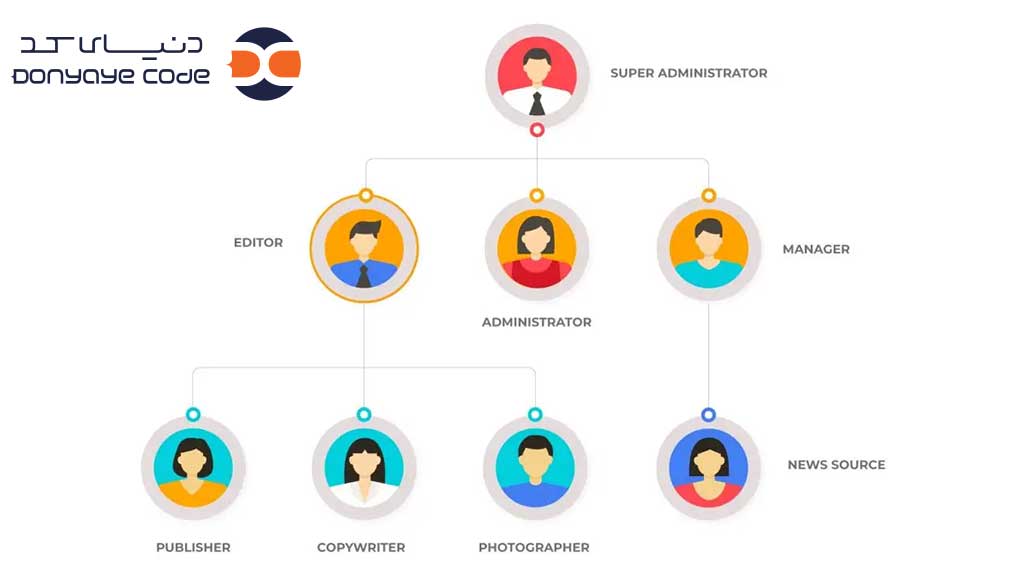
بخش «کاربران» در پنل مدیریت وردپرس به شما این امکان را میدهد که افرادی را که به سایت شما دسترسی دارند مدیریت کنید. هر کاربر میتواند نقشها و دسترسیهای مختلفی داشته باشد که بسته به نیازهای سایت شما تنظیم میشود. این بخش بهطور کلی برای ایجاد و مدیریت حسابهای کاربری و تعیین سطح دسترسی آنها برای انجام وظایف مختلف در سایت به کار میرود.
در این بخش، شما میتوانید کاربران جدیدی را به سایت اضافه کنید. برای افزودن یک کاربر جدید، شما نیاز به وارد کردن اطلاعاتی مانند نام کاربری، آدرس ایمیل، رمز عبور و نقش کاربر خواهید داشت. نقشها، بهطور خاص، تعیین میکنند که هر کاربر چه نوع دسترسیای به بخشهای مختلف سایت خواهد داشت. برای اضافه کردن یک کاربر جدید، کافی است روی گزینه «افزودن کاربر جدید» کلیک کرده و اطلاعات مورد نیاز را وارد کنید.
وردپرس از سیستم «نقشها» برای مدیریت دسترسیها استفاده میکند. هر نقش دسترسیهای مختلفی به امکانات سایت دارد. بهطور پیشفرض، وردپرس پنج نقش اصلی را برای کاربران در نظر گرفته است:
شما میتوانید نقشهای سفارشی ایجاد کرده یا تنظیمات موجود را تغییر دهید تا دسترسیها دقیقاً مطابق با نیازهای سایت شما تنظیم شوند.
در بخش «کاربران»، شما میتوانید بهراحتی اطلاعات کاربران موجود را مشاهده، ویرایش یا حذف کنید. برای هر کاربر، اطلاعاتی مانند نام، ایمیل، نقش، وضعیت حساب و تاریخ عضویت نمایش داده میشود. همچنین، شما میتوانید برای هر کاربر رمز عبور جدید تنظیم کنید یا دسترسیها و نقشهای آنها را تغییر دهید.
گاهی اوقات ممکن است بخواهید دسترسی یک کاربر را بهطور موقت غیرفعال کنید، بدون اینکه حساب کاربری او را حذف کنید. در این صورت، میتوانید کاربر را غیرفعال کرده و بهراحتی در آینده دسترسی او را دوباره فعال کنید. این قابلیت در مواردی که نیاز به مدیریت دقیق دسترسیها در دورههای زمانی خاص وجود دارد، بسیار مفید است.
در وردپرس، امکان نظارت بر فعالیت کاربران و پیگیری تغییرات آنها وجود دارد. برخی افزونهها این قابلیت را اضافه میکنند که به شما اجازه میدهند تا جزئیات دقیقتری از اقدامات کاربران (مانند ورود به سیستم، ویرایش نوشتهها و تغییرات ایجاد شده) مشاهده کنید. این ویژگی بهویژه در سایتهایی که چندین کاربر دارند و مسئولیتهای مختلفی را بر عهده میگیرند، اهمیت دارد.
اگر میخواهید بهطور مستقیم کاربران جدید را دعوت کنید که در سایت شما ثبتنام کنند، میتوانید از قابلیت دعوتنامه استفاده کنید. برای این کار، میتوانید از افزونههای خاصی که این امکان را فراهم میآورند استفاده کنید. ارسال دعوتنامه به کاربران جدید این امکان را میدهد که بهراحتی به سیستم وارد شوند و در صورت لزوم، نقشهای مشخصی برای آنها تعیین کنید.
برای حفظ امنیت حسابهای کاربران، میتوانید تنظیمات امنیتی مختلفی را اعمال کنید. از جمله این تنظیمات میتوان به استفاده از احراز هویت دو مرحلهای، تنظیمات مربوط به رمز عبور قوی، و محدود کردن تلاشهای ناموفق برای ورود به سیستم اشاره کرد. این اقدامات کمک میکنند تا سایت شما از حملات احتمالی محافظت شود و از دسترسی غیرمجاز جلوگیری شود.
اگر سایت شما از قابلیتهای عضویت و اشتراک استفاده میکند، میتوانید از طریق بخش «کاربران» به مدیریت و تنظیمات مربوط به اعضای سایت پرداخته و وضعیت عضویت، مدت زمان اشتراک و دیگر جزئیات مربوط به کاربران را بررسی و تنظیم کنید.
بخش «کاربران» در پنل مدیریت وردپرس ابزار قدرتمندی برای مدیریت دسترسیها و نظارت بر فعالیتهای کاربران است. شما میتوانید کاربران جدید اضافه کنید، نقشها و دسترسیها را تنظیم کنید، اطلاعات کاربران موجود را مدیریت کرده و امنیت حسابهای کاربری را افزایش دهید. این بخش بهویژه در سایتهایی که نیاز به همکاری و مدیریت چندین نفر دارند، از اهمیت ویژهای برخوردار است.
بخش تنظیمات در پنل مدیریت وردپرس، یک بخش مهم و کلیدی است که به شما این امکان را میدهد تا تنظیمات مختلف سایت خود را پیکربندی کنید. این بخش شامل چندین زیرمجموعه است که هرکدام مربوط به بخشهای خاصی از سایت هستند. در اینجا به طور کامل هر کدام از تنظیمات موجود در این بخش را توضیح میدهیم:
در بخش تنظیمات عمومی، شما میتوانید اطلاعات پایهای سایت خود را تنظیم کنید. این تنظیمات تأثیر زیادی بر عملکرد کلی سایت دارند و به شما این امکان را میدهند که جزئیات مهمی مانند نام سایت، آدرس سایت، نوع پستها و دیگر موارد را مدیریت کنید. تنظیمات موجود در این بخش عبارتند از:
این بخش برای تنظیمات مربوط به نوشتن و ایجاد محتوا در سایت است. شما میتوانید تنظیمات مربوط به نحوه ایجاد نوشتهها و پستها را در این بخش پیکربندی کنید. مهمترین گزینهها در این بخش عبارتند از:
این بخش به شما این امکان را میدهد که تنظیمات نمایش محتوای سایت را کنترل کنید، از جمله صفحه اصلی سایت، نحوه نمایش نوشتهها و تعداد پستها در هر صفحه. تنظیمات این بخش شامل موارد زیر است:
در این بخش میتوانید تنظیمات مربوط به بارگذاری و نمایش رسانهها در آموزش مدیریت سایت مانند تصاویر و ویدیوها را پیکربندی کنید. تنظیمات مهم این بخش عبارتند از:
در این بخش شما میتوانید نحوه نمایش URLها یا پیوندهای یکتا (Permalinks) در سایت را تنظیم کنید. تنظیمات این بخش تأثیر زیادی بر سئو و ساختار URL سایت دارد. گزینههای این بخش شامل:
بخش «تنظیمات» در وردپرس یک ابزار قدرتمند است که به شما این امکان را میدهد تا تمامی جنبههای سایت خود را بهطور دقیق پیکربندی کنید. از تنظیمات عمومی گرفته تا پیکربندی نحوه نمایش محتوا، تنظیمات رسانهای و تنظیمات پیوندهای یکتا، همه این گزینهها برای مدیریت بهینه سایت ضروری هستند. تنظیمات این بخش به شما کمک میکند تا سایت خود را به شکلی تنظیم کنید که مطابق با نیازهای خاص شما و مخاطبانتان باشد.