


پاک کردن کش مرورگر یکی از کارهایی است که بسیاری از کاربران اینترنت آن را نادیده میگیرند، اما در واقع نقش مهمی در بهبود عملکرد مرورگر، افزایش سرعت بارگذاری صفحات و رفع مشکلات رایج سایت ها دارد. کش مرورگر بهصورت خودکار فایل هایی مانند تصاویر، استایل ها (CSS)، اسکریپتها (JavaScript) و حتی محتوای متنی صفحات وب را ذخیره میکند تا هنگام بازدیدهای بعدی، همان فایل ها سریع تر از حافظه موقت (نه از اینترنت) بارگذاری شوند.
این فرآیند در ظاهر به افزایش سرعت مرور و صرفه جویی در مصرف اینترنت کمک میکند، اما گاهی اوقات میتواند دردسرساز شود. برای مثال ممکن است نسخهی قدیمی یک سایت برای کاربر نمایش داده شود، تغییرات جدید اعمال نشوند، یا باگ هایی که در نسخه قبلی وجود داشته هنوز در مرورگر باقی بمانند. در چنین مواقعی، تنها کاری که لازم است انجام دهید، پاک کردن کش مرورگر است تا همه چیز به حالت عادی بازگردد.
در این مقاله، با زبانی ساده و کاربردی توضیح خواهیم داد که چرا پاک کردن کش مرورگر اهمیت دارد، چه زمان هایی این کار ضروری است، و چگونه میتوانید در مرورگرهای مختلف مانند Chrome، Firefox، Edge، Safari و حتی مرورگرهای موبایلی کش را به درستی پاک کنید. اگر با کندی مرورگر، نمایش اشتباه وبسایت ها یا مشکلاتی مثل عدم بارگذاری کامل صفحات مواجه شدهاید، این راهنما مخصوص شماست.
جهت دریافت مشاوره رایگان کلیک کنید
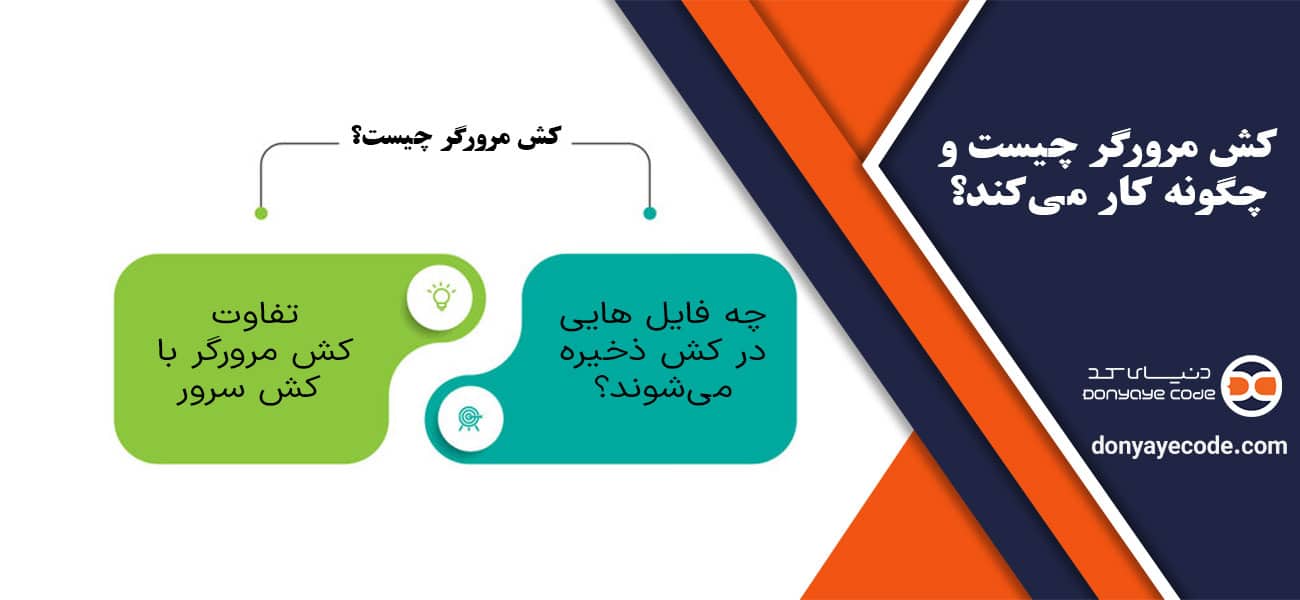
کش مرورگر چیست و چگونه کار میکند؟
کش مرورگر یک فضای ذخیره سازی موقت در حافظه مرورگر است که فایل های مورد نیاز برای نمایش صفحات وب را نگه میدارد. وقتی برای اولین بار به یک سایت مراجعه میکنید، مرورگر تمام فایل های لازم مثل تصاویر، فایلهای CSS و JavaScript را از اینترنت دریافت میکند. اما در بازدیدهای بعدی، به جای دانلود مجدد این فایل ها، نسخه ذخیره شده در کش را بارگذاری میکند.
این کار باعث میشود صفحات وب سریع تر نمایش داده شوند و مصرف اینترنت کاهش یابد. اما گاهی اوقات فایل های کش ممکن است قدیمی یا خراب شوند که باعث نمایش نادرست سایت یا عدم اعمال تغییرات میشود. در چنین مواقعی، پاک کردن کش مرورگر معمولاً بهترین راه حل برای رفع این مشکلات است.
چه فایل هایی در کش ذخیره میشوند؟
مرورگر فایل هایی را در کش ذخیره میکند که معمولا ثابت هستند یا به ندرت تغییر میکنند. این فایل ها عبارت اند از:
-
تصاویر (مانند لوگو، آیکون ها و بنرها)
-
فایل های CSS که ظاهر و استایل صفحات را تعیین میکنند
-
فایل های JavaScript که عملکرد و تعامل سایت را کنترل میکنند
-
فونت های وب و برخی داده های متنی
این فایل ها به صورت محلی در دستگاه کاربر ذخیره میشوند و در بازدیدهای بعدی به جای دانلود مجدد، استفاده میشوند تا سرعت بارگذاری سایت افزایش یابد.
تفاوت کش مرورگر با کش سرور
کش مرورگر و کش سرور هر دو با هدف بهبود سرعت و عملکرد وبسایت به کار میروند، اما تفاوت های مهمی دارند:
| ویژگی | کش مرورگر | کش سرور |
|---|---|---|
| محل ذخیره | در دستگاه کاربر (مرورگر) | در سرور یا شبکه توزیع محتوا (CDN) |
| هدف اصلی | افزایش سرعت بارگذاری برای یک کاربر خاص | کاهش بار روی سرور و تسریع پاسخگویی برای همه کاربران |
| کنترل کننده | مرورگر کاربر | توسعه دهنده یا مدیر سرور |
| قابلیت پاک سازی | توسط کاربر قابل حذف است | نیاز به تنظیمات خاص سرور دارد |
مدیریت درست هر دو نوع کش به تجربه بهتر کاربر کمک میکند. وقتی فایل های ذخیرهشده در کش قدیمی باشند، ممکن است مشکلاتی در نمایش سایت ایجاد شود که معمولاً با پاک کردن کش مرورگر یا تازه سازی صفحه حل میشود.
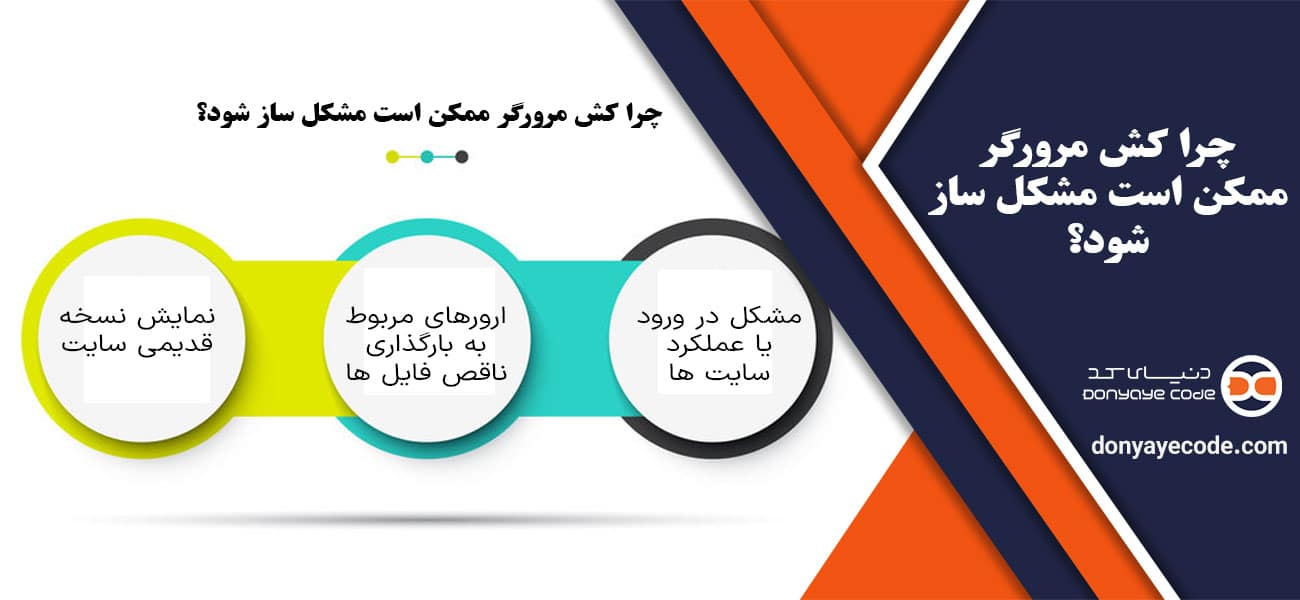
چرا کش مرورگر ممکن است مشکل ساز شود؟
کش مرورگر معمولاً باعث بهبود سرعت و کارایی وب گردی میشود، اما در برخی موارد میتواند مشکلاتی ایجاد کند که تجربه کاربران را تحت تاثیر قرار دهد. این مشکلات عمدتاً به دلیل ذخیره شدن فایل ها و داده های قدیمی یا ناقص در کش رخ میدهد. در ادامه به مهم ترین دلایل مشکل ساز شدن کش مرورگر میپردازیم.
نمایش نسخه قدیمی سایت
یکی از رایج ترین مشکلات مربوط به کش مرورگر، نمایش نسخه های قدیمی از وبسایت ها است. وقتی سایت تغییراتی در محتوا، طراحی یا عملکرد خود ایجاد میکند، مرورگر ممکن است همچنان از فایل های ذخیره شده قدیمی استفاده کند. این موضوع باعث میشود که شما تغییرات جدید را نبینید و سایت به شکل نادرستی نمایش داده شود.
برای مثال، اگر توسعه دهنده وب، یک ویژگی جدید اضافه کرده یا ظاهر سایت را به روزرسانی کرده باشد، کاربران با کش قدیمی ممکن است هنوز نسخه قبل از این تغییرات را مشاهده کنند. این اتفاق میتواند باعث سردرگمی، کاهش رضایت کاربر و حتی از دست رفتن اطلاعات مهم شود.
ارورهای مربوط به بارگذاری ناقص فایل ها
گاهی اوقات هنگام بارگذاری یک صفحه وب، برخی از فایل های ضروری مانند استایل ها (CSS)، اسکریپت ها (JavaScript) یا تصاویر به طور کامل دانلود نمیشوند و نسخه ناقصی در کش ذخیره میشود. وقتی مرورگر در دفعات بعدی سعی میکند این فایل های ناقص را استفاده کند، ممکن است با خطاهای مختلفی روبرو شوید.
این ارورها ممکن است باعث شوند که سایت به درستی بارگذاری نشود، بخش هایی از صفحه خراب یا ناقص نمایش داده شود، یا حتی عملکرد سایت دچار اختلال شود. در این شرایط، ساده ترین راهحل برای حل مشکل، پاک کردن کش مرورگر است تا فایل های جدید و سالم دوباره بارگذاری شوند.
مشکل در ورود یا عملکرد سایت ها
بسیاری از وبسایت ها برای ذخیره سازی موقت داده های مربوط به حساب کاربری، تنظیمات یا اطلاعات جلسه کاربر، به کش مرورگر متکی هستند. اما اگر اطلاعات ذخیره شده قدیمی یا ناسازگار باشند، ممکن است کاربران در ورود به سایت یا استفاده از برخی امکانات دچار مشکل شوند.
برای نمونه، اگر کاربری رمز عبور خود را تغییر دهد یا تنظیمات امنیتی سایت به روزرسانی شود، اما کش مرورگر اطلاعات قدیمی را نگه داشته باشد، ممکن است همچنان با داده های قبلی مواجه شود که باعث جلوگیری از ورود یا عدم تطابق اطلاعات میشود. همچنین، فایل های JavaScript قدیمی که در کش باقی ماندهاند، ممکن است باعث کند شدن عملکرد یا کرش کردن سایت شوند.
این مشکلات نشان میدهد که در برخی شرایط، نگهداری کش مرورگر به جای کمک به سرعت و کارایی، باعث ایجاد اختلال و مشکلات کاربری میشود. بنابراین، گاهی اوقات لازم است کش مرورگر را پاک کنیم تا مرورگر بتواند نسخه های تازه و صحیح فایل ها را دریافت و استفاده کند.
برای مطالعه این خدمت کلیک کنید : خدمات افزایش سرعت سایت در مشهد
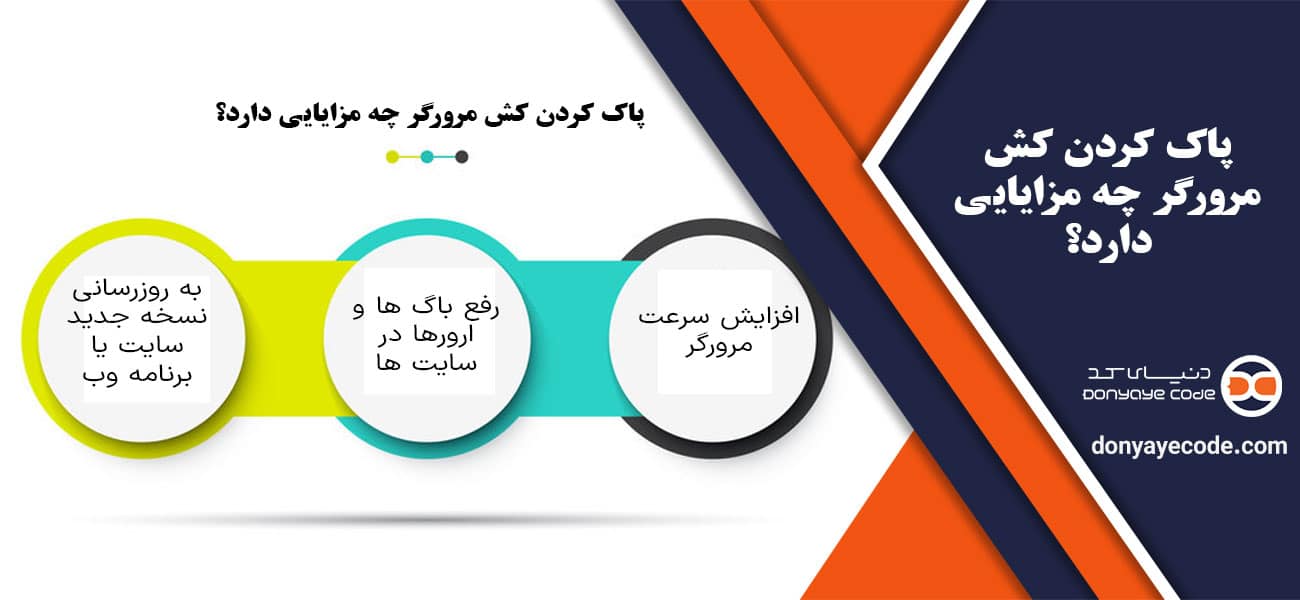
پاک کردن کش مرورگر چه مزایایی دارد؟
پاک کردن کش مرورگر یکی از مهم ترین کارهایی است که کاربران میتوانند برای بهبود سرعت و عملکرد مرورگر و همچنین حل مشکلات مربوط به بارگذاری صفحات وب انجام دهند. با این کار، مرورگر فایل های قدیمی، ناقص یا ناسازگار را حذف کرده و نسخه های به روز و سالم را بارگذاری میکند. در ادامه به مزایای اصلی پاک کردن کش مرورگر میپردازیم.
افزایش سرعت مرورگر
با گذشت زمان، کش مرورگر میتواند شامل تعداد زیادی فایل قدیمی، زائد یا خراب شود که این موضوع باعث کاهش سرعت بارگذاری صفحات میشود. هنگامی که کش پر باشد، مرورگر باید زمان بیشتری را صرف مدیریت و خواندن این فایل ها کند که در نهایت باعث کندی عملکرد مرورگر میشود.
پاک کردن کش مرورگر باعث آزاد شدن فضای ذخیره سازی موقت شده و مرورگر میتواند فایل های جدید و به روز را سریع تر بارگذاری کند. بنابراین، به جای اینکه مرورگر بخواهد با فایل های قدیمی و سنگین کار کند، میتواند با سرعت بیشتری صفحات وب را برای شما نمایش دهد.
رفع باگ ها و ارورها در سایت ها
یکی دیگر از مزایای مهم پاک کردن کش مرورگر، رفع بسیاری از خطاها و باگ هایی است که ممکن است در هنگام بازدید از وبسایت ها رخ دهند. گاهی اوقات فایل هایی که در کش ذخیره شده اند، به دلایلی ناقص یا ناسازگار هستند و باعث میشوند صفحات وب به درستی نمایش داده نشوند یا بخش هایی از سایت دچار مشکل شوند.
با پاک کردن کش، این فایل ها حذف میشوند و مرورگر مجبور میشود نسخه های سالم و به روزی را از سرور دانلود کند. این کار مشکلات مربوط به استایل ها، اسکریپت ها، تصاویر و سایر اجزای سایت را رفع کرده و تجربه کاربری بهتری ایجاد میکند.
به روزرسانی نسخه جدید سایت یا برنامه وب
وبسایت ها و برنامه های وب به طور مداوم به روزرسانی میشوند و ممکن است تغییرات مهمی در ظاهر، عملکرد یا محتوا ایجاد کنند. اگر کش مرورگر به روزرسانی نشود، کاربران ممکن است همچنان نسخه های قدیمی و به روزرسانینشده را مشاهده کنند.
پاک کردن کش مرورگر باعث میشود مرورگر به سرور متصل شود و آخرین نسخه فایل ها را دریافت کند. این امر به ویژه برای کاربرانی که سایت ها یا برنامه های وب پویا و پر تغییر را استفاده میکنند، بسیار حیاتی است تا بتوانند همیشه از جدیدترین امکانات و تغییرات بهره مند شوند.
در کل، پاک کردن کش مرورگر یک روش ساده و مؤثر برای بهبود سرعت مرورگر، رفع خطاها و اطمینان از مشاهده آخرین نسخه سایت ها است. با انجام این کار به صورت دوره ای، میتوانید از مشکلات ناشی از داده های قدیمی یا ناقص جلوگیری کرده و تجربه وب گردی بهتری داشته باشید.
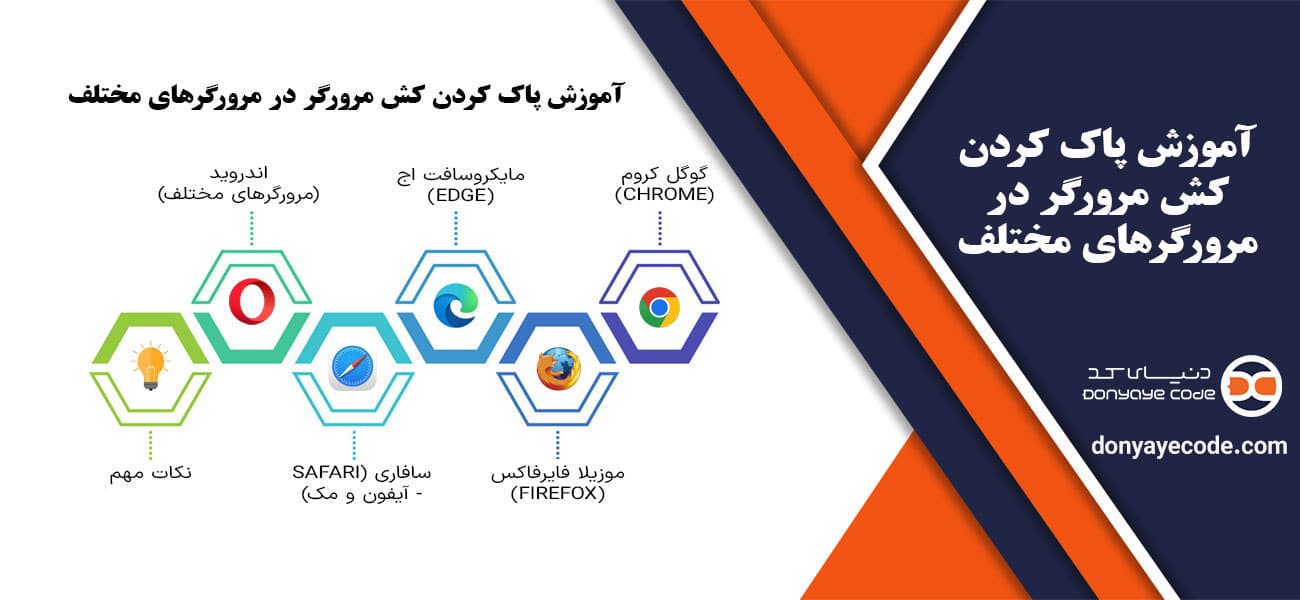
آموزش پاک کردن کش مرورگر در مرورگرهای مختلف
پاک کردن کش مرورگر یکی از راه های مؤثر برای حل مشکلات نمایش سایتها و بهبود سرعت مرورگر است. اما روش انجام این کار در هر مرورگر متفاوت است. در ادامه، مراحل دقیق پاک کردن کش را در مرورگرهای محبوب به صورت گام به گام و همراه با نکات مهم آورده ایم.
در گوگل کروم (Chrome)
-
مرورگر کروم را باز کنید.
-
روی آیکون سه نقطه عمودی که در گوشه بالا سمت راست صفحه قرار دارد، کلیک کنید.
-
از منوی باز شده، گزینه Settings را انتخاب کنید.
-
در صفحه تنظیمات، از ستون سمت چپ روی Privacy and security کلیک کنید.
-
گزینه Clear browsing data را انتخاب کنید.
-
در پنجره باز شده، در تب Basic، میتوانید داده هایی مانند تاریخچه مرور، کوکی ها و کش را پاک کنید.
-
مطمئن شوید گزینه Cached images and files تیک خورده باشد. اگر میخواهید همه فایل های کش را پاک کنید، از قسمت زمان، All time را انتخاب کنید.
-
در صورت نیاز به پاکسازی کامل تر، به تب Advanced بروید و موارد بیشتری را انتخاب کنید.
-
در نهایت، روی Clear data کلیک کنید.
-
صبر کنید تا فرآیند پاکسازی کامل شود؛ بسته به حجم کش، ممکن است چند ثانیه تا چند دقیقه طول بکشد.
نکته: بعد از پاک کردن کش، سایت هایی که قبلاً باز کرده اید ممکن است برای بار اول کمی کندتر بارگذاری شوند، چون مرورگر باید فایل ها را مجدداً دانلود کند.
در موزیلا فایرفاکس (Firefox)
-
مرورگر فایرفاکس را باز کنید.
-
روی آیکون سه خط افقی در بالا سمت راست صفحه کلیک کنید تا منوی تنظیمات باز شود.
-
گزینه Settings را انتخاب کنید.
-
به بخش Privacy & Security بروید.
-
در قسمت Cookies and Site Data، روی دکمه Clear Data… کلیک کنید.
-
در پنجره جدید، گزینه Cached Web Content را انتخاب کنید. اگر میخواهید کوکی ها هم پاک شوند، گزینه مربوط به آن را نیز انتخاب کنید، اما توجه داشته باشید که پاک کردن کوکی ها باعث خروج از سایت هایی که وارد شده اید میشود.
-
روی دکمه Clear کلیک کنید.
-
منتظر بمانید تا کش پاک شود.
نکته: اگر فقط میخواهید کش یک سایت خاص را پاک کنید، میتوانید به قسمت Manage Data رفته و سایت مورد نظر را انتخاب و حذف کنید.
در مایکروسافت اج (Edge)
-
مرورگر Edge را باز کنید.
-
روی سه نقطه در گوشه بالا سمت راست کلیک کنید.
-
از منوی باز شده، گزینه Settings را انتخاب کنید.
-
در منوی سمت چپ، روی Privacy, search, and services کلیک کنید.
-
به بخش Clear browsing data بروید و روی Choose what to clear کلیک کنید.
-
گزینه Cached images and files را انتخاب کنید.
-
از قسمت زمان، بازه زمانی مورد نظر مثل All time را انتخاب کنید.
-
روی دکمه Clear now کلیک کنید.
-
پس از اتمام پاکسازی، مرورگر به طور خودکار فایل های کش جدید را دریافت میکند.
نکته: در Edge همچنین میتوانید تنظیم کنید که مرورگر به صورت خودکار کش را هنگام بستن ببندد.
در سافاری (Safari – آیفون و مک)
آیفون و آیپد:
-
وارد تنظیمات دستگاه شوید.
-
به پایین اسکرول کنید و Safari را پیدا کنید و انتخاب کنید.
-
گزینه Clear History and Website Data را بزنید.
-
پیغام هشدار نمایش داده میشود؛ برای تایید، گزینه Clear History and Data را انتخاب کنید.
-
این کار تاریخچه، کش و کوکی های مرورگر را پاک میکند.
نکته: پاک کردن کش در سافاری آیفون باعث خروج از سایت هایی که وارد شده اید نمیشود، اما بهتر است پس از آن دستگاه را ریستارت کنید.
مک:
-
مرورگر Safari را باز کنید.
-
از منوی بالا روی Safari کلیک کرده و Preferences را انتخاب کنید.
-
به تب Privacy بروید.
-
روی دکمه Manage Website Data… کلیک کنید.
-
در پنجره باز شده، میتوانید سایت های خاصی را انتخاب کرده و حذف کنید یا با کلیک روی Remove All کش همه سایت ها را پاک کنید.
-
دکمه Done را بزنید تا پنجره بسته شود.
نکته: اگر گزینه Develop در منوی بالا فعال است، میتوانید با انتخاب Empty Caches از منوی Develop کش را سریع تر پاک کنید.
در اندروید (مرورگرهای مختلف)
گوگل کروم:
-
اپلیکیشن کروم را باز کنید.
-
روی آیکون سه نقطه در گوشه بالا سمت راست ضربه بزنید.
-
گزینه History را انتخاب کنید.
-
سپس گزینه Clear browsing data را بزنید.
-
در پنجره باز شده، از بخش Basic مطمئن شوید گزینه Cached images and files فعال باشد.
-
بازه زمانی را به دلخواه انتخاب کنید (برای پاکسازی کامل All time را انتخاب کنید).
-
روی Clear data ضربه بزنید.
-
منتظر بمانید تا فرآیند پاکسازی کامل شود.
مرورگر سامسونگ:
-
مرورگر سامسونگ را باز کنید.
-
روی سه خط پایین سمت راست صفحه ضربه بزنید.
-
به بخش Settings بروید.
-
گزینه Privacy and security را انتخاب کنید.
-
روی Delete browsing data ضربه بزنید.
-
گزینه Cached images and files را فعال کنید.
-
روی Delete بزنید تا کش پاک شود.
نکات مهم
-
پاک کردن کش مرورگر ممکن است باعث شود دفعات اول بازدید سایت ها کمی کندتر باشد، چون مرورگر باید فایل ها را دوباره بارگذاری کند.
-
اگر قصد دارید فقط کش یک سایت خاص را پاک کنید، برخی مرورگرها امکان مدیریت جداگانه داده های سایت ها را دارند.
-
پاک کردن کش مرورگر تأثیری بر تاریخچه مرور یا رمزهای ذخیره شده ندارد مگر اینکه گزینه های مرتبط را هم انتخاب کنید.
-
پاک کردن کش میتواند مشکلاتی مانند نمایش نسخه های قدیمی سایت، خطاهای بارگذاری و مشکلات ورود را رفع کند.
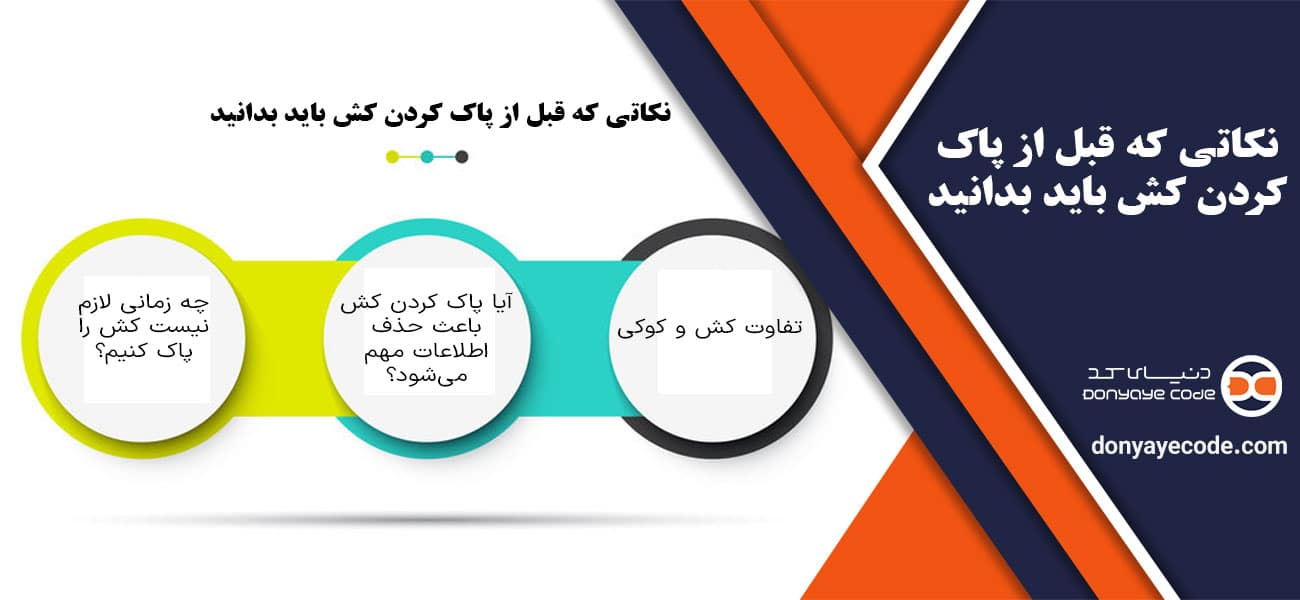
نکاتی که قبل از پاک کردن کش باید بدانید
قبل از اینکه اقدام به پاک کردن کش مرورگر کنید، بهتر است با چند نکته مهم آشنا شوید تا بتوانید تصمیم بهتری بگیرید و مشکلات احتمالی را پیشبینی کنید. در این بخش به تفاوت کش و کوکی، تاثیر پاک کردن کش بر اطلاعات شخصی و زمان هایی که پاک کردن کش ضروری نیست، می پردازیم.
تفاوت کش و کوکی
کش مرورگر و کوکی ها هر دو به ذخیره داده ها کمک میکنند، اما تفاوت های مهمی دارند. کش مرورگر معمولاً شامل فایل های استاتیک مثل تصاویر، کدهای HTML، CSS و جاوااسکریپت است که مرورگر برای بارگذاری سریع تر صفحات ذخیره میکند.
در مقابل، کوکی ها اطلاعاتی هستند که بیشتر مربوط به تنظیمات کاربران، وضعیت ورود به حساب کاربری، ترجیحات زبان و سایر داده های شخصی کوچک میشوند. کوکی ها معمولا برای حفظ تجربه کاربری و شناسایی کاربران در سایت ها استفاده میشوند.
بنابراین، پاک کردن کش مرورگر به معنای حذف کوکی ها نیست و معمولاً تاثیری روی اطلاعات ورود یا تنظیمات حساب های شما ندارد، مگر اینکه به صورت جداگانه کوکی ها را هم پاک کنید.
آیا پاک کردن کش باعث حذف اطلاعات مهم میشود؟
پاک کردن کش مرورگر باعث حذف فایل های موقت ذخیره شده میشود، اما اطلاعات حساس مثل رمزهای عبور، تاریخچه مرور یا کوکی ها معمولاً حفظ میشوند مگر اینکه به طور خاص آن ها را هم پاک کنید.
با این حال، اگر از سایتی بازدید میکنید که داده ها و تنظیمات خاصی در کش مرورگر ذخیره کرده باشد، ممکن است بعد از پاک کردن کش، سایت برای بار اول کمی کندتر بارگذاری شود یا برخی تنظیمات موقتا از دست بروند. اما این وضعیت موقتی است و با بارگذاری مجدد سایت به حالت عادی برمیگردد.
چه زمانی لازم نیست کش را پاک کنیم؟
پاک کردن کش مرورگر همیشه ضروری نیست و در برخی مواقع میتواند غیرضروری یا حتی باعث کند شدن موقت مرورگر شود.
اگر سایت ها بدون مشکل باز میشوند، نسخه های جدید به درستی نمایش داده میشوند و مشکلی در عملکرد مرورگر مشاهده نمیکنید، نیازی به پاک کردن کش نیست.
همچنین اگر اتصال اینترنت شما کند است و میخواهید صفحات سریع تر بارگذاری شوند، ممکن است نگه داشتن کش به مرورگر کمک کند تا بدون نیاز به دانلود مجدد، صفحات را سریع تر نشان دهد.
با دانستن تفاوت کش و کوکی و تأثیر پاک کردن کش مرورگر بر داده ها، میتوانید به صورت هوشمندانه تر تصمیم بگیرید که چه زمانی و چگونه کش را پاک کنید. این کار به حفظ امنیت، سرعت و عملکرد مرورگر کمک میکند بدون اینکه اطلاعات مهم شما به خطر بیفتد.

سخن پایانی
پاک کردن کش مرورگر ابزاری ساده و کاربردی برای بهبود سرعت و رفع مشکلات نمایش سایت هاست. وقتی با خطاهای بارگذاری، نمایش نسخه های قدیمی صفحات یا کاهش سرعت مواجه شدید، پاک کردن کش مرورگر به شما کمک میکند تا این مشکلات برطرف شود و جدیدترین نسخه سایت ها بارگذاری شود.
برای کاربران عادی، پاک کردن کش مرورگر به صورت دوره ای و تنها در مواقع نیاز کافی است تا فضای ذخیره سازی حفظ شود و عملکرد مرورگر بهینه باقی بماند. اما برای توسعه دهندگان و کاربران حرفه ای که به طور مکرر با تغییرات سایت ها سر و کار دارند، پاک کردن کش به صورت منظم، حتی روزانه، توصیه میشود تا همیشه نسخه های به روز را مشاهده کنند.
در نهایت، پاک کردن کش مرورگر یک راه ساده و مؤثر برای حفظ سرعت، امنیت و عملکرد صحیح مرورگر است که با رعایت زمان بندی مناسب، تجربه وب گردی شما را به طور قابل توجهی بهبود میبخشد.