

بخش نمایش در وردپرس یکی از کلیدی ترین ابزارها برای مدیریت ظاهر و تجربه کاربری سایت است. بخش نمایش در وردپرس به شما امکان میدهد تا ظاهر وب سایت خود را با توجه به نیازها و سلایق شخصیتان تغییر دهید و بهینه کنید. گزینه هایی که در این منو مشاهده میکنید ممکن است بر اساس قالب و افزونه های نصبشده متفاوت باشد، اما در اکثر سایت های وردپرسی، ابزارهای اصلی مانند مدیریت پوستهها، سفارشیسازی، ابزارکها، فهرستها و ویرایشگر قالب در این بخش قابل دسترسی هستند.
با استفاده از بخش نمایش در وردپرس میتوانید تغییراتی نظیر انتخاب یا تغییر پوسته، تنظیم ویجتها، مدیریت منوها و حتی ویرایش مستقیم کدهای قالب را انجام دهید. در ادامه این مقاله، به بررسی جزئیات هر یک از این امکانات می پردازیم تا بتوانید از تمامی قابلیت های بخش نمایش در وردپرس به بهترین شکل ممکن بهرهمند شوید.
قسمت پوسته ها در بخش نمایش در وردپرس
بخش “پوستهها” در منوی نمایش در وردپرس یکی از مهمترین قسمت ها برای مدیریت طراحی و ظاهر سایت است. این بخش به شما امکان میدهد تا قالبهای نصبشده روی وب سایت خود را مشاهده و مدیریت کنید. از طریق این قسمت، میتوانید قالب فعلی سایت را تغییر دهید و قالب جدیدی را نصب کنید تا طراحی وب سایتتان با اهداف و نیازهای شما هماهنگ شود.
با کلیک بر روی گزینه “پوستهها” در منوی نمایش در وردپرس، لیستی از قالب های نصبشده روی سایت به شما نمایش داده میشود. قالب فعال فعلی با یک برچسب مشخص شده است تا بهراحتی قابل تشخیص باشد. اگر بخواهید قالب دیگری را انتخاب کنید، کافی است آن را فعال کنید تا به صورت خودکار طراحی سایت تغییر کند، بدون اینکه محتوای وبسایت شما دچار اختلال شود.
یکی از قابلیتهای کلیدی این بخش، امکان نصب قالبهای جدید است. شما میتوانید قالب مورد نظر خود را مستقیماً از مخزن وردپرس جستجو و نصب کنید یا فایل قالب را بهصورت دستی از طریق بارگذاری فایل ZIP اضافه کنید. این ویژگی به شما اجازه میدهد تا طراحی سایت خود را کاملاً شخصی سازی کنید و ظاهر آن را مطابق با نیازهای کاربران و اهداف تجاری تنظیم نمایید.
همچنین، اگر قالبی دیگر بهکار نمیآید، میتوانید آن را حذف کنید. این کار نه تنها به مرتب سازی فضای قالبها کمک میکند، بلکه باعث بهینه سازی عملکرد سایت و صرفه جویی در منابع هاست میشود.
در نهایت، بخش “پوستهها” در قسمت نمایش در وردپرس یک ابزار قدرتمند برای بهبود تجربه کاربری و ارتقای جذابیت بصری وبسایت شماست. با انتخاب یک قالب مناسب و مدیریت دقیق آن، میتوانید سایتی حرفهای، کاربرپسند و متناسب با اهداف خود ایجاد کنید.
قسمت سفارشی سازی در بخش نمایش در وردپرس
بخش “سفارشیسازی” در قسمت نمایش در وردپرس یکی از مهمترین ابزارها برای مدیریت و تغییرات زنده در ظاهر وب سایت شما است. این بخش به شما اجازه میدهد تا بدون نیاز به دانش برنامه نویسی و بهصورت کاملاً بصری، تغییرات دلخواه خود را روی قالب سایت اعمال کنید و در همان لحظه پیش نمایش آن را مشاهده نمایید.
یکی از ویژگیهای برجسته این قسمت، انعطاف پذیری آن است که بسته به قالب وردپرسی نصب شده روی سایت، تنظیمات متفاوتی را ارائه میدهد. به این معنا که هر قالب، امکانات و گزینههای خاص خود را در بخش سفارشی سازی دارد. این تنظیمات ممکن است شامل تغییر رنگبندی سایت، انتخاب فونتها، افزودن یا تغییر لوگو، تنظیم سربرگ و پانوشت، و حتی تغییرات در ساختار صفحه اصلی سایت باشد.
وقتی وارد بخش “سفارشیسازی” در قسمت نمایش در وردپرس میشوید، یک پنل کاربردی در سمت راست و پیشنمایش زندهای از سایت شما در سمت چپ ظاهر میشود. هر تغییری که در این پنل اعمال کنید، بلافاصله در پیش نمایش نمایش داده میشود. این قابلیت به شما امکان میدهد تا تمامی تغییرات را پیش از اعمال نهایی مشاهده کرده و ارزیابی کنید، بدون اینکه نیازی به بارگذاری مجدد صفحات مرورگر باشد.
علاوه بر تنظیمات ظاهری، این بخش امکانات بیشتری نیز ارائه میدهد. برای مثال، در بسیاری از قالب ها میتوانید از طریق سفارشیسازی، ابزارک های سایت را مدیریت کنید، منوهای ناوبری را تنظیم کنید، یا حتی صفحه اصلی سایت را به دلخواه تغییر دهید. برخی قالبهای پیشرفته تر همچنین گزینههایی برای مدیریت تنظیمات SEO، فوترهای سفارشی، و حتی اسلایدرهای تصویری در اختیار شما قرار میدهند.
بخش “سفارشیسازی” در نمایش در وردپرس یک ابزار ایدهآل برای شخصی سازی سایتهای وردپرسی است، به ویژه برای افرادی که به دنبال ایجاد یک طراحی منحصربه فرد و حرفهای هستند. این ابزار نه تنها کاربری آسانی دارد، بلکه به شما امکان میدهد تا سایت خود را با کمترین تلاش و بدون نیاز به ویرایش مستقیم کدها به سطح بالایی از زیبایی و عملکرد برسانید.
با استفاده از این بخش، شما میتوانید کنترل کاملی بر ظاهر سایت خود داشته باشید و تمامی تغییرات مورد نظر خود را در کمترین زمان ممکن اعمال کنید. “سفارشیسازی” در نمایش در وردپرس به شما این امکان را میدهد که خلاقیت خود را در طراحی وبسایت به کار بگیرید و سایتی بسازید که بهطور کامل با اهداف شما هماهنگ باشد.
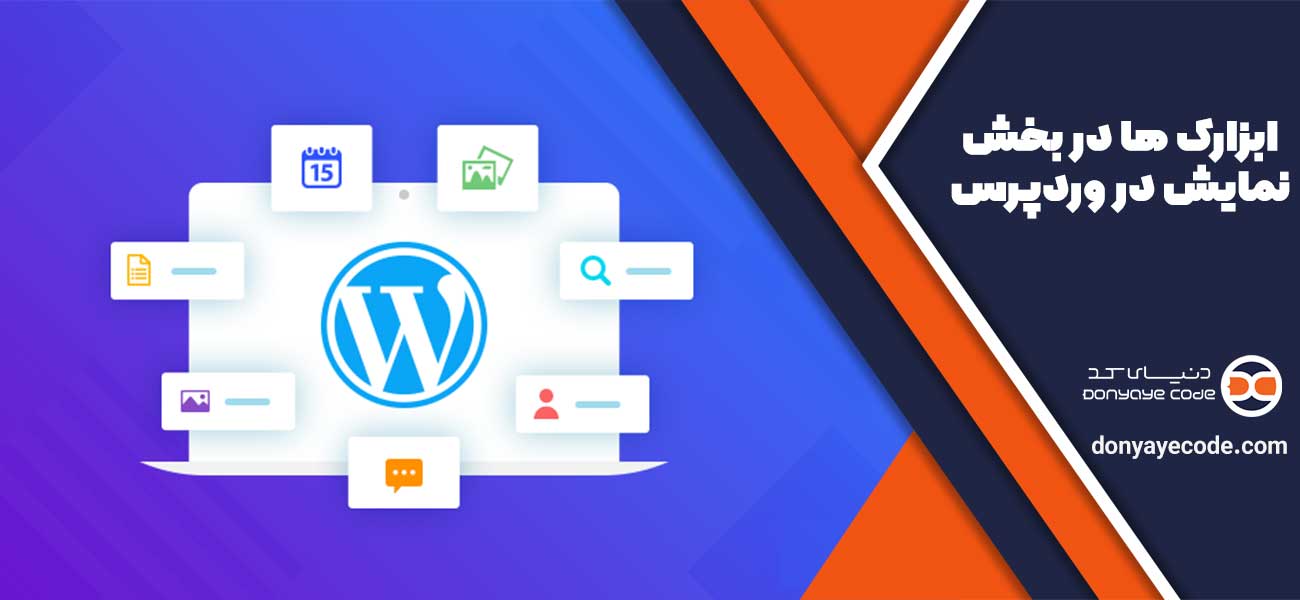
ابزارک ها در بخش نمایش در وردپرس
بخش “ابزارکها” در قسمت نمایش در وردپرس یکی از ابزارهای کاربردی و انعطاف پذیر برای مدیریت و شخصی سازی بخشهای مختلف وبسایت است. ابزارک ها به شما امکان میدهند بدون نیاز به دانش برنامهنویسی، قابلیت ها و محتواهای متنوعی را به مناطق مشخصی از سایت اضافه کنید. این بخش از نمایش در وردپرس به ویژه برای بهبود تجربه کاربری و افزایش کارایی سایت بسیار مفید است.
ابزارک ها چیست؟
ابزارکها قطعات کوچکی از محتوا یا ویژگیهای اضافی هستند که میتوانند در مکان هایی که توسط قالب سایت تعریف شدهاند، قرار بگیرند. این مکانها معمولاً شامل ستون کناری (سایدبار)، فوتر و در برخی قالب ها، بخشهای دیگر صفحه مانند سربرگ یا محتوای پویا هستند. ابزارک ها به شما اجازه میدهند تا قابلیت هایی مانند نمایش آخرین نوشتهها، نمایش دستهبندیها، تقویم، لینکهای سفارشی، و حتی گالری تصاویر را به سایت خود اضافه کنید.
مدیریت ابزارک ها در نمایش در وردپرس
وقتی به بخش “ابزارکها” در نمایش وردپرس وارد میشوید، یک رابط کاربری ساده و کاربرپسند در اختیار شما قرار میگیرد. در این بخش، میتوانید با کشیدن و رها کردن ابزارکها، آنها را به مناطق مشخصی که قالب سایت شما تعیین کرده است، اضافه کنید. برای مثال، میتوانید یک ابزارک جستجو را به ستون کناری اضافه کنید تا کاربران بتوانند به راحتی محتوای سایت را جستجو کنند.
انعطافپذیری ابزارک ها
یکی از ویژگیهای مهم بخش ابزارکها در نمایش در وردپرس، انعطافپذیری آن ها است. شما میتوانید ابزارکها را به راحتی حذف کنید، جابه جا کنید، یا تنظیمات آن ها را تغییر دهید. علاوه بر ابزارک های پیش فرض وردپرس، بسیاری از افزونهها ابزارک های اضافی ارائه میدهند که قابلیتهای بیشتری به سایت شما اضافه میکنند. بهعنوان مثال، افزونه های مرتبط با شبکه های اجتماعی معمولاً ابزارک هایی برای نمایش آیکون ها و لینک های شبکههای اجتماعی در اختیار شما قرار میدهند.
هماهنگی ابزارکها با قالب سایت
باید توجه داشت که تنظیمات ابزارکها تا حد زیادی به قالب نصبشده روی سایت وابسته است. برخی قالبها مناطق بیشتری برای ابزارکها فراهم میکنند و حتی امکان افزودن ابزارکهای سفارشی را نیز دارند. این ویژگی به شما کمک میکند تا سایت خود را دقیقاً مطابق با نیازها و سلیقه خود طراحی کنید.
مزایای ابزارکها در نمایش وردپرس
- سادگی استفاده: با کشیدن و رها کردن ابزارکها میتوانید آنها را بهراحتی مدیریت کنید.
- بهبود تجربه کاربری: با افزودن ابزارکهای مفید مانند فرم تماس، لینکهای سفارشی، یا نمایش آخرین نوشتهها، کاربران تجربه بهتری از سایت شما خواهند داشت.
- افزایش قابلیتها: ابزارکها میتوانند به سایت شما قابلیتهای متنوعی اضافه کنند که در حالت عادی نیازمند کدنویسی است.
- انعطافپذیری: امکان جابهجایی یا تنظیم مجدد ابزارکها به شما کمک میکند تا تغییرات را بهسرعت اعمال کنید.
بخش “ابزارکها” در نمایش در وردپرس یکی از ابزارهای اصلی برای مدیریت محتوای سایت است که به شما امکان میدهد ظاهر و عملکرد سایت خود را با نیازهای خود هماهنگ کنید. این بخش با ارائه قابلیتهای متنوع و تنظیمات آسان، شما را قادر میسازد تا سایتی حرفهای و کاربرپسند ایجاد کنید. با استفاده از ابزارکها، میتوانید سایت خود را به بهترین شکل ممکن سفارشیسازی کرده و تجربهای منحصربهفرد برای بازدیدکنندگان فراهم کنید.

فهرست ها در بخش نمایش در وردپرس
بخش “فهرستها” در قسمت نمایش در وردپرس یکی از ابزارهای کلیدی برای ایجاد و مدیریت ساختار ناوبری سایت است. این بخش به شما اجازه میدهد تا فهرست های دلخواه خود را به صورت کاملاً سفارشی طراحی کرده و در نقاط مختلف سایت نمایش دهید. این ویژگی نه تنها به بهبود تجربه کاربری کمک میکند، بلکه ظاهر سایت را نیز حرفهای تر جلوه میدهد.
اهمیت فهرست ها در نمایش در وردپرس
فهرست ها نقشی اساسی در هدایت کاربران به بخش های مختلف سایت ایفا میکنند. با استفاده از این قابلیت در بخش نمایش در وردپرس، میتوانید ساختار منطقی و منظمی برای سایت خود ایجاد کنید. فهرستها میتوانند شامل لینک به صفحات، نوشته ها، دستهبندی ها، یا حتی لینک های سفارشی باشند. این انعطافپذیری به شما امکان میدهد تا بر اساس نیازهای سایت و ترجیحات کاربران، منوهایی کاملاً کاربردی و جذاب طراحی کنید.
ایجاد و مدیریت فهرست ها
برای ساخت یک فهرست جدید، ابتدا باید وارد بخش “فهرستها” در نمایش وردپرس شوید. در اینجا میتوانید یک فهرست تازه ایجاد کرده و نامی برای آن انتخاب کنید. سپس میتوانید از ابزارهای موجود، لینکهای موردنظر خود را به فهرست اضافه کنید. این لینکها میتوانند شامل:
- صفحات اصلی سایت
- نوشتههای خاص
- دستهبندیها
- لینکهای خارجی یا سفارشی
پس از تنظیم فهرست، میتوانید مکان نمایش آن را مشخص کنید. قالب سایت شما ممکن است مکانهای متفاوتی برای نمایش فهرستها ارائه دهد، مانند بالای صفحه (ناوبری اصلی)، سایدبار یا فوتر.
سفارشیسازی پیشرفته فهرستها
یکی از قابلیت های جالب فهرستها در بخش نمایش در وردپرس، امکان ایجاد زیرمنوها یا منوهای چندسطحی است. با این ویژگی، میتوانید ساختاری سلسلهمراتبی برای فهرستها طراحی کنید که بهویژه برای سایتهایی با تعداد صفحات یا دستهبندیهای زیاد بسیار مفید است. بهعلاوه، برخی افزونهها و قالبهای پیشرفته گزینههای بیشتری برای طراحی و استایلدهی به فهرستها ارائه میدهند، مانند افزودن آیکونها یا تغییر رنگ و فونت.
نکات مهم در مدیریت فهرستها
- سازگاری با قالب: فهرستهای طراحیشده باید با قالب سایت شما هماهنگ باشند تا بهدرستی نمایش داده شوند.
- سادگی و دسترسیپذیری: ساختار فهرستها باید ساده و قابلفهم باشد تا کاربران بهراحتی بتوانند به بخشهای موردنظر دسترسی پیدا کنند.
- بهینهسازی برای موبایل: با توجه به اهمیت نمایش سایت در دستگاههای موبایل، اطمینان حاصل کنید که فهرستها در نسخه موبایل نیز بهخوبی عمل میکنند.
بخش “فهرستها” در نمایش در وردپرس ابزار قدرتمندی برای مدیریت ناوبری سایت است. این قابلیت به شما اجازه میدهد تا بهصورت دلخواه ساختار سایت خود را طراحی کرده و تجربهای بهتر برای کاربران فراهم کنید. با استفاده صحیح از این بخش، میتوانید سایتی جذاب، کاربرپسند و با ساختاری منظم ایجاد کنید که به افزایش تعامل کاربران و دستیابی به اهداف سایت کمک کند.
منوی ویرایشگر در بخش نمایش در وردپرس
بخش “ویرایشگر” در قسمت نمایش در وردپرس به شما این امکان را میدهد که مستقیماً به ویرایش فایل های قالب سایت بپردازید و مطابق نیاز خود آن ها را شخصیسازی کنید. این ابزار بهویژه برای کسانی که مهارت های برنامه نویسی دارند، به عنوان یک راهکار سریع و کارآمد برای تغییرات ظاهری و عملکردی سایت عمل میکند. با استفاده از این بخش، میتوانید فایلهای مختلف قالب مانند style.css، header.php، footer.php و سایر فایلهای مرتبط با طراحی سایت را ویرایش کنید.
کاربرد ویرایشگر در نمایش در وردپرس
با وارد شدن به بخش “ویرایشگر” از قسمت نمایش در وردپرس، شما به لیستی از فایلهای قالب سایت دسترسی خواهید داشت که میتوانید محتوای آنها را تغییر دهید. این فایلها شامل کدهای HTML، CSS، JavaScript و PHP هستند که در طراحی و عملکرد سایت نقش دارند. بهعنوان مثال، از طریق این ویرایشگر میتوانید:
- استایلهای CSS را تغییر دهید تا ظاهر سایت مطابق با سلیقه شما شود.
- کدهای PHP را ویرایش کنید تا عملکرد خاصی را به سایت اضافه کنید یا آن را تغییر دهید.
- تغییرات مربوط به بخشهای مختلف قالب مانند هدر، فوتر و نوار کناری را انجام دهید.
نکات مهم قبل از استفاده از ویرایشگر
در حالی که ویرایشگر وردپرس ابزار قدرتمندی است، استفاده نادرست از آن میتواند مشکلات جدی برای سایت به وجود آورد. اگر شما در زمینه طراحی قالب وردپرس یا برنامهنویسی با زبانهای PHP، HTML و CSS تجربه ندارید، توصیه میشود که از این بخش استفاده نکنید. چراکه حتی یک تغییر کوچک در کدها میتواند منجر به خرابی سایت، از کار افتادن بخشهای مختلف یا حتی نمایش ارورهای غیرقابل دسترسی شود.
برای اطمینان از ایمنی سایت، میتوانید قبل از هرگونه تغییر، از سایت خود یک پشتیبان تهیه کرده و در صورت بروز مشکل، به نسخه قبلی بازگردید.
مزایا و معایب ویرایشگر وردپرس
- مزایا:
- دسترسی مستقیم به فایلهای قالب سایت برای اعمال تغییرات دقیق.
- امکان ویرایش سریع کدها بدون نیاز به ابزارهای خارجی.
- انعطافپذیری بالا در سفارشیسازی طراحی سایت.
- معایب:
- تغییرات اشتباه ممکن است عملکرد سایت را به خطر بیاندازد.
- نیاز به آشنایی با زبانهای برنامهنویسی برای ایجاد تغییرات مفید.
- احتمال به وجود آمدن خطاهای امنیتی در صورت دستکاری نادرست کدها.
بخش “ویرایشگر” در نمایش در وردپرس ابزاری قدرتمند برای افرادی است که میخواهند قالب سایت خود را بهطور دقیق و سفارشیسازی کنند. با این حال، از آنجا که تغییرات در این بخش میتواند تأثیرات زیادی بر عملکرد سایت بگذارد، استفاده از این ابزار فقط باید توسط افرادی انجام شود که با طراحی و کدنویسی سایت آشنایی کامل دارند. برای کسانی که در این زمینه مهارت ندارند، بهتر است از توسعهدهندگان حرفهای کمک بگیرند یا از دیگر روشهای سفارشیسازی در وردپرس استفاده کنند تا از بروز مشکلات احتمالی جلوگیری شود.