

در دنیای امروز، مدیریت و بهینه سازی یک وب سایت به یک مهارت اساسی تبدیل شده است و آموزش پنل مدیریت وردپرس یکی از مهمترین مواردی است که یک مدیر وب سایت باید آن را فرا بگیرید. سیستم مدیریت محتوای وردپرس، به عنوان یکی از قدرتمندترین ابزارها برای ایجاد و نگهداری وب سایت ها، امکانات گستردهای را در اختیار کاربران قرار میدهد. زمانی که وارد پنل مدیریت وردپرس میشوید، با یک محیط مدیریتی ساده و در عین حال پیشرفته روبرو خواهید شد که به شما امکان میدهد تا به راحتی و به طور مؤثر محتوای سایت خود را کنترل کنید و ما در این آموزش قصد داریم آموزش پنل مدیریت وردپرس را به صورت کلی برای هر بخش توضیح دهیم.
در نوار کناری سمت راست پنل مدیریت، مجموعه ای از منوها و گزینه ها وجود دارد که هرکدام به بخش های مختلف سایت شما دسترسی دارد. این منوها با وظایف خاص خود، به شما این امکان را میدهند که بهطور دقیق و هدفمند به مدیریت محتوای سایت بپردازید. هر بخش از این پنل، شامل زیرمنوهایی است که امکانات و تنظیمات خاصی را برای جزییات سایت ارائه میدهد، به طوری که شما میتوانید تمامی جنبه های سایت خود را به دقت و به راحتی تنظیم کنید پس برای یادگیری آموزش پنل مدیریت وردپرس را به دقت تماشا کنید و سایر قسمت های آموزش را نیز می توانید برای درک دقیق تر ببینید.
پیشخوان
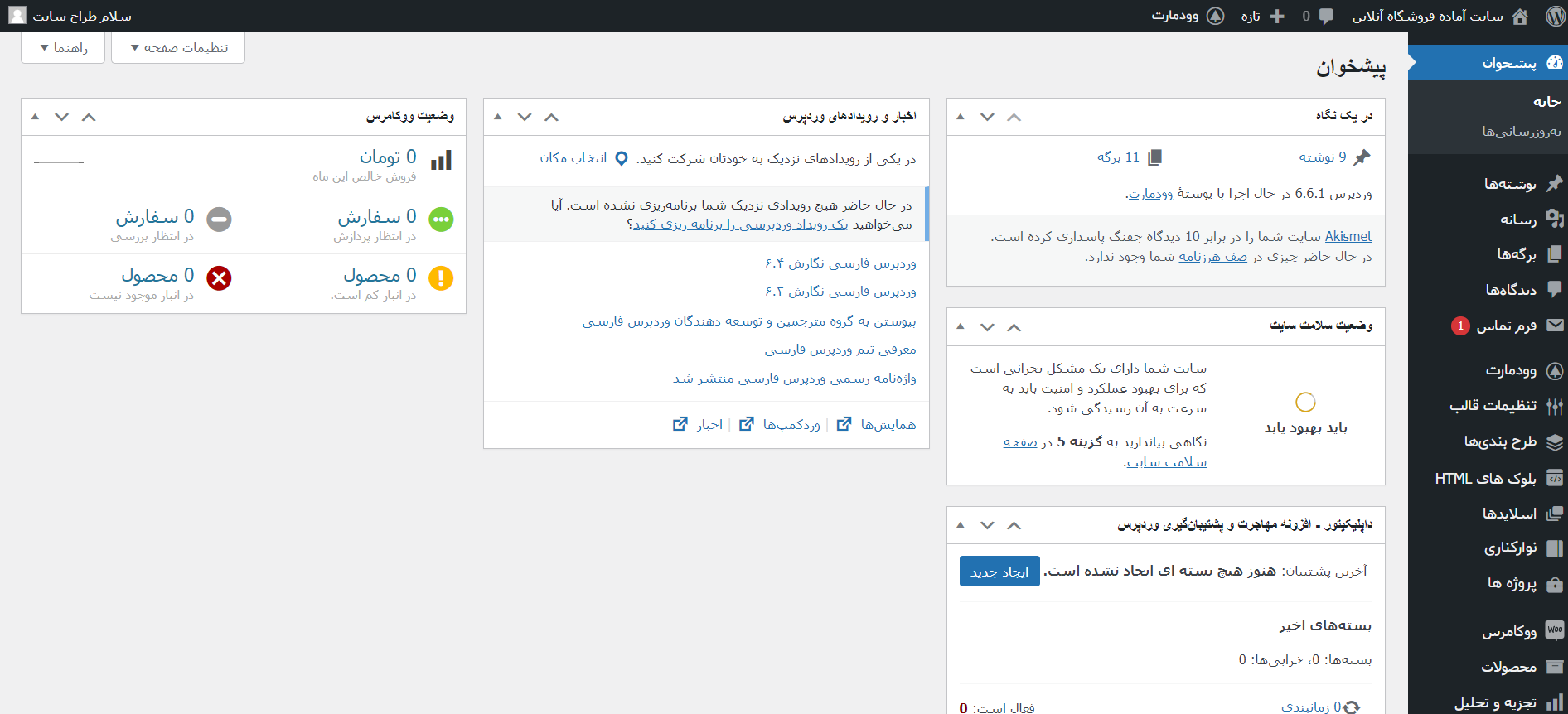
پیشخوان وردپرس، بهعنوان صفحه اصلی و نخستین نمایی که پس از ورود به پنل مدیریت با آن روبرو میشوید، نقش کلیدی در مدیریت سایت ایفا میکند. این بخش به طور پیشفرض باز میشود و به عنوان مرکز اطلاعات کلی و وضعیت عمومی وب سایت شما عمل میکند که در آموزش پنل مدیریت وردپرس برای شما شرح می دهیم.
در این صفحه، شما با یک نمای کلی از عملکرد سایت خود مواجه می شوید که شامل اطلاعات مهمی مانند آخرین مطالب منتشرشده، نظرات جدید کاربران و وضعیت کلی وبسایت است. این خلاصه نگاری به شما این امکان را میدهد که به سرعت از تغییرات و فعالیت های اخیر آگاه شوید و به راحتی به اطلاعات مورد نیاز خود دسترسی پیدا کنید.
پیشخوان به عنوان نقطه شروع برای مدیریت سریع تر و مؤثرتر سایت طراحی شده است، به طوری که میتوانید با یک نگاه اجمالی به آخرین به روزرسانی ها و نظرات تازه، تصمیمات مدیریتی خود را به راحتی اتخاذ کنید. این بخش، نه تنها به عنوان مرکز کنترلی برای مرور فعالیت های اخیر سایت، بلکه به عنوان ابزاری کارآمد برای نظارت و مدیریت محتوا عمل میکند.
نوشته ها
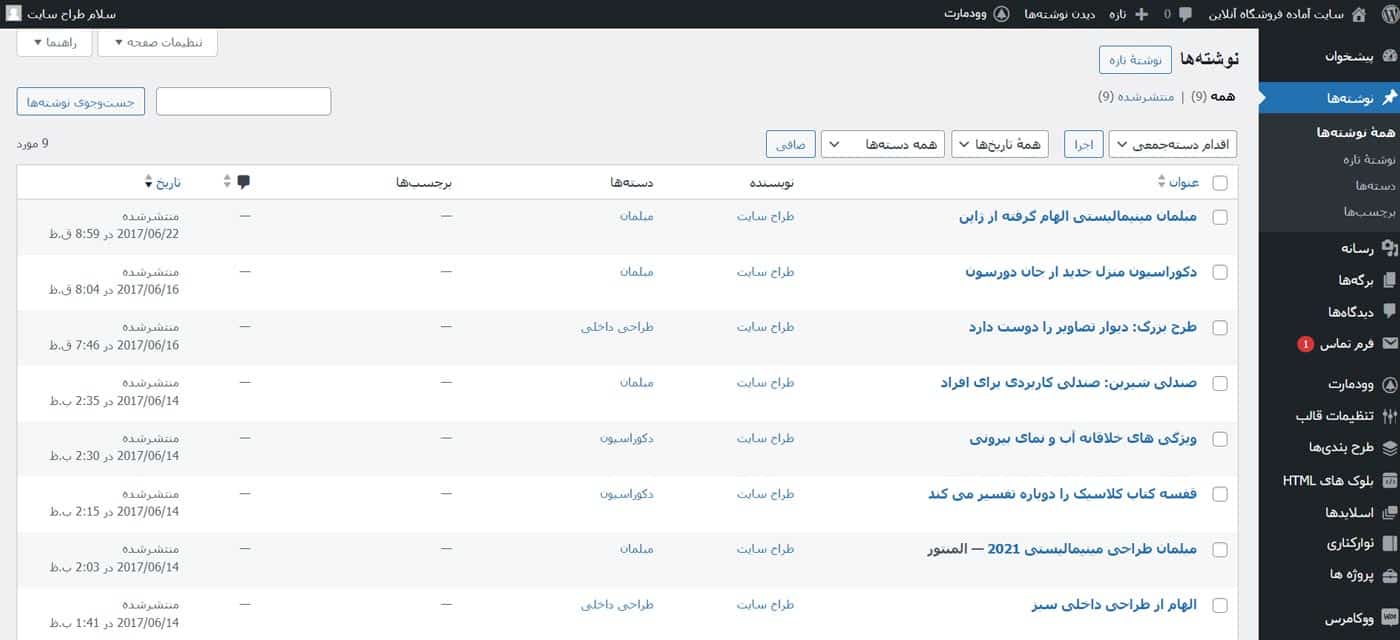
بخش “نوشتهها” در پنل مدیریت وردپرس، قلب تپنده مدیریت محتوای متنی وب سایت شماست. در این قسمت، تمام ابزارها و امکاناتی که برای ایجاد، ویرایش و مدیریت مقالات و پست ها نیاز دارید، بهطور یکپارچه در دسترس شما قرار دارد که در ادامه آموزش پنل مدیریت وردپرس این قسمت را برای شما شرح میدهیم.
با استفاده از این بخش، میتوانید به راحتی مطالب جدیدی برای وب سایت خود بنویسید و آن ها را به نمایش بگذارید. همچنین، امکان ویرایش پست های قبلی و اعمال تغییرات لازم بر روی محتوای منتشرشده نیز در اینجا فراهم است. علاوه بر این، اگر نیاز به حذف محتوای خاصی داشته باشید، این بخش به شما اجازه میدهد تا بهسادگی آن ها را از سایت خود حذف کنید، البته توجه داشته باشید حذف یک نوشته می تواند به سئو و بهینه سازی موتور های جستجو شما آسیب بزند و باید با دقت تمام و استفاده از ریداریکت مناسب حذف شود.
زیرمنوهای موجود در این بخش، فرآیندهای مختلفی را تسهیل میکنند؛ از جمله زمان بندی انتشار مطالب، مشاهده و مدیریت پستهای جاری، و استفاده از امکانات پیشرفته برای بهینه سازی محتوا. این سازماندهی به شما این امکان را میدهد که کنترل کامل و دقیقی بر روی محتوای متنی سایت خود داشته باشید و تمامی فعالیت های مربوط به مدیریت مطالب را بهطور مؤثر و منظم انجام دهید.
رسانه
بخش “رسانه” در پنل مدیریت وردپرس، مرکز مدیریت و سازماندهی تمام محتوای بصری و صوتی سایت شماست. این بخش به شما این امکان را میدهد که تصاویر، ویدئوها، فایل های صوتی و دیگر انواع رسانه را به وب سایت خود اضافه کنید و آنها را به طور مؤثر مدیریت نمایید.
با ورود به این قسمت، میتوانید فایل های مختلف را بارگذاری کنید و به سرعت آنها را در پست ها یا صفحات خود قرار دهید. از عکس های گالری گرفته تا ویدئوهای آموزشی و فایل های صوتی، همه چیز در اینجا قابل مدیریت است.
زیرمنوی “کتابخانه رسانه”، به ویژه به شما این امکان را میدهد که به طور جامع و کامل به تمامی فایل های رسانه ای موجود در سایت خود دسترسی داشته باشید. در این کتابخانه، میتوانید تصاویر و ویدئوهای خود را مرور کنید، تغییرات لازم را اعمال نمایید و فایل های قدیمی یا غیرضروری را حذف کنید.
این بخش به طور کلی به سازماندهی، جستجو و دسترسی سریع تر به محتوای رسانه ای سایت شما کمک میکند و تجربه ای راحت و کارآمد از مدیریت فایل های رسانه ای فراهم میآورد.
برگه ها
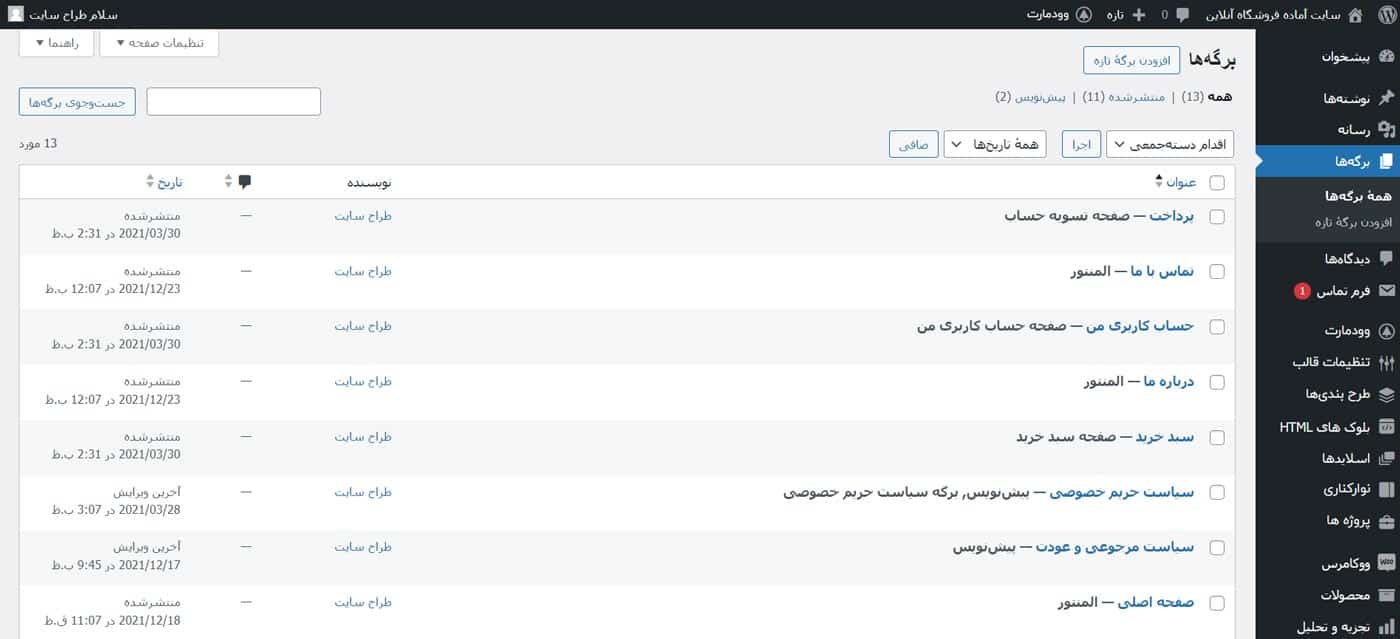
بخش “برگهها” در پنل مدیریت وردپرس، ابزار اصلی برای ایجاد و مدیریت صفحات ثابت وب سایت شماست. این بخش به شما امکان می دهد تا برگه های مختلفی را که برای نمایش اطلاعات ثابت و پایدار مانند “درباره ما”، “تماس با ما” و “سیاستهای حریم خصوصی” استفاده میشود، طراحی و ویرایش کنید.
با ورود به این قسمت، میتوانید برگه های جدیدی ایجاد کنید و محتواهای مورد نظر خود را به سادگی اضافه نمایید. همچنین، این بخش به شما امکان میدهد که برگه های موجود را ویرایش کرده و تغییرات لازم را به راحتی اعمال کنید. تغییرات در برگه ها بهطور مستقیم بر روی منوی اصلی وب سایت و ساختار آن تأثیر میگذارد، بنابراین این بخش نقش حیاتی در تنظیمات ساختاری سایت ایفا میکند.
برگه ها بهطور معمول برای محتوای ثابتی که باید در نوار منوی اصلی سایت ظاهر شود و در دسترس کاربران قرار گیرد، مورد استفاده قرار میگیرند و این امکان به شما داده میشود که تمامی برگه های سایت خود را به طور منظم و سازمان یافته در این بخش مدیریت کنید، به طوری که به راحتی بتوانید صفحات ثابت و اطلاعات مهم سایت خود را بروزرسانی و کنترل نمایید.
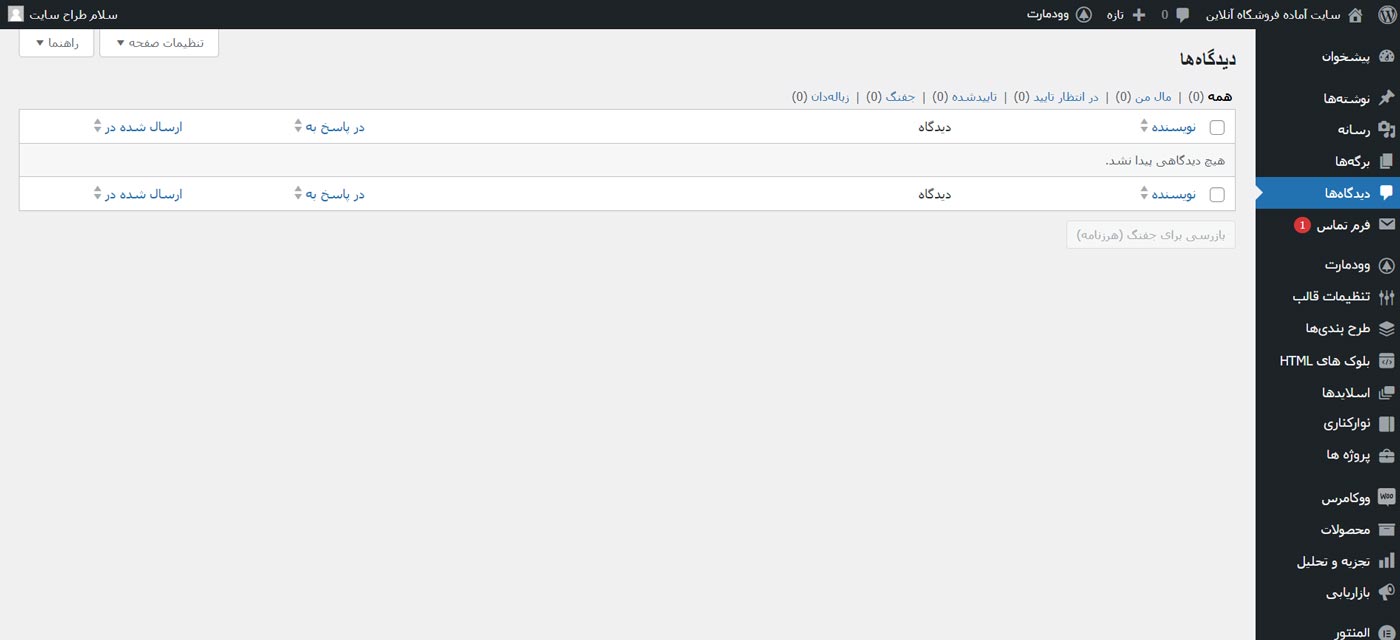
دیدگاه ها
بخش “دیدگاهها” در پنل مدیریت وردپرس، محلی برای نظارت و مدیریت تعاملات کاربران با محتوای سایت شماست که در ادامه آموزش پنل مدیریت وردپرس برای شما شرح خواهیم داد. این قسمت به ویژه برای کنترل و پاسخگویی به نظرات و بازخوردهای کاربران طراحی شده است.
در این بخش، شما میتوانید تمام نظراتی که کاربران زیر مطالب وب سایت شما ارسال کردهاند، مشاهده کنید و آن ها را به طور مؤثر مدیریت نمایید. امکانات موجود به شما اجازه میدهند که نظرات را تأیید کنید تا بهصورت عمومی نمایش داده شوند، یا در صورت نیاز، آن ها را رد و از نمایش آن ها جلوگیری کنید. همچنین، اگر نظر خاصی نیاز به پاسخگویی داشته باشد، میتوانید مستقیماً به آن پاسخ دهید و ارتباط با کاربران را بهبود بخشید.
این بخش ابزارهایی را برای پاک سازی نظرات غیرمطلوب یا اسپم نیز در اختیارتان قرار میدهد، بهطوری که تجربه کاربری وب سایت خود را بهینه و منظم نگه دارید. به طور کلی، “دیدگاهها” ابزاری حیاتی برای مدیریت تعاملات و نظرات کاربران است که به شما این امکان را میدهد تا بازخوردهای کاربران را به خوبی بررسی و پاسخ دهید و در نتیجه به ارتقاء کیفیت و تعامل سایت خود بپردازید.
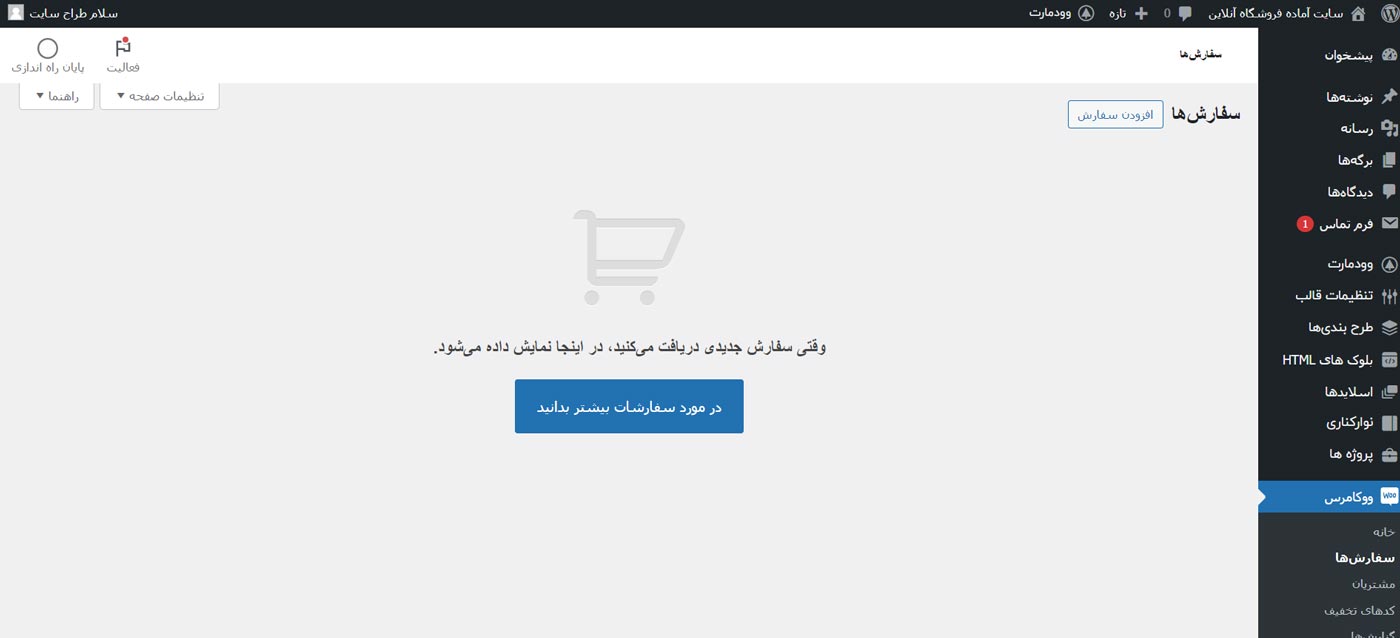
ووکامرس
بخش “ووکامرس” در پنل مدیریت وردپرس، هسته اصلی مدیریت و راه اندازی فروشگاه آنلاین شماست. این بخش ابزارهای قدرتمند و امکانات جامعی را برای مدیریت تمامی جنبههای تجارت الکترونیک در اختیار شما قرار میدهد که در آموزش پنل مدیریت وردپرس به شما توضیح می دهیم.
با ورود به این قسمت، شما میتوانید تمامی ویژگی های مرتبط با فروشگاه آنلاین خود از جمله محصولات، سفارشات و تنظیمات پرداخت و حمل و نقل را به طور کامل کنترل کنید. امکانات این بخش به شما این اجازه را میدهد که محصولات جدیدی اضافه کنید، موجودی کالاها را مدیریت کنید و ویژگی های هر محصول را به دلخواه تنظیم نمایید.
علاوه بر مدیریت محصولات، بخش ووکامرس شامل ابزارهایی برای بررسی و پردازش سفارشات مشتریان است. شما میتوانید وضعیت سفارشات را پیگیری کنید، فرآیند ارسال و پرداخت را تنظیم کنید و وضعیت سفارشات را بهروزرسانی کنید.
همچنین، این بخش به شما امکان میدهد تا تنظیمات مربوط به درگاه های پرداخت، روشهای حمل و نقل و مالیات را تنظیم کنید و مطمئن شوید که تمامی عملیات های مالی و لجستیکی فروشگاه به درستی انجام میشود. بهطور کلی، “ووکامرس” بهعنوان هسته مدیریت فروشگاه آنلاین شما، تمامی نیازهای تجاری و عملیاتی شما را پوشش میدهد و به شما این امکان را میدهد که یک تجربه خرید روان و مؤثر برای مشتریان خود فراهم کنید.
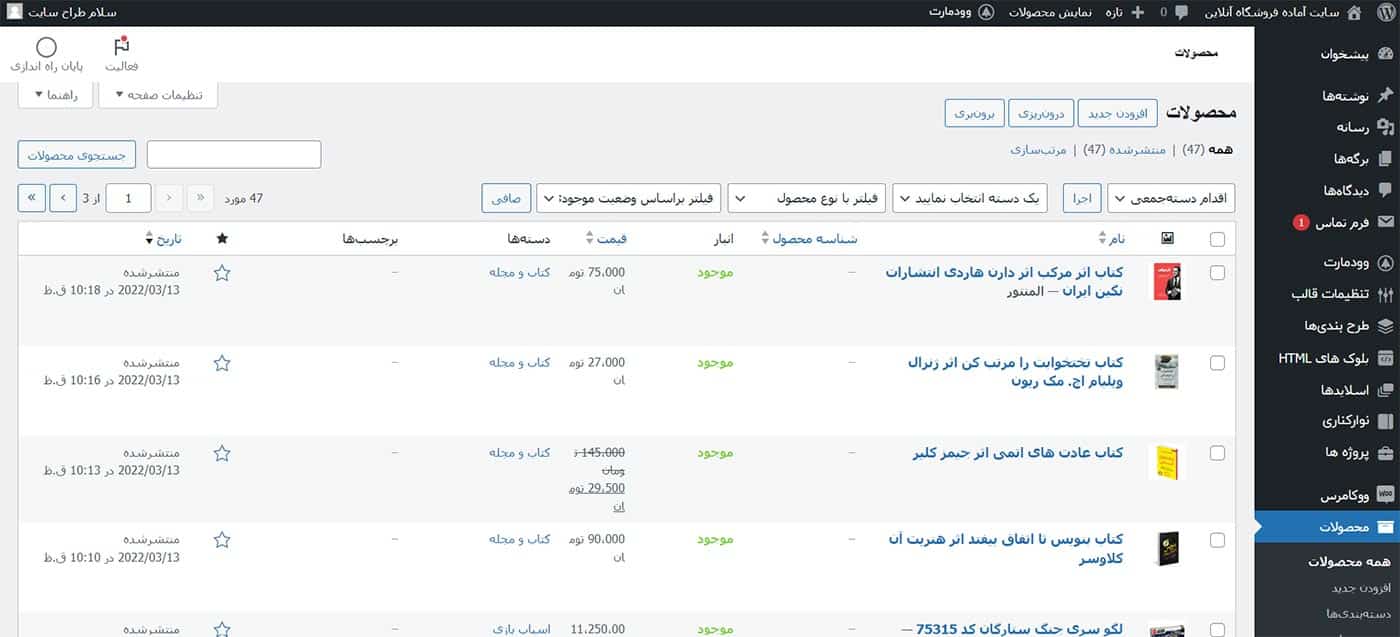
محصولات
بخش “محصولات” در پنل مدیریت وردپرس، قلب تپنده فروشگاه آنلاین شماست که امکانات گسترده ای برای مدیریت و سازماندهی کالاها و خدمات ارائه میدهد. این بخش به طور ویژه برای کنترل تمامی جنبه های مرتبط با محصولات فروشگاه طراحی شده است و به شما امکان میدهد تا هر محصول را به طور دقیق و مؤثر مدیریت کنید.
در این قسمت، شما میتوانید محصولات جدیدی اضافه کنید و برای هر یک از آن ها ویژگی های خاصی مانند نام، قیمت، توضیحات و تصاویر مربوطه را مشخص نمایید. این بخش همچنین به شما این امکان را میدهد که دسته بندیهای مختلف را برای محصولات خود ایجاد کنید و کالاها را به دسته های مختلف نسبت دهید تا جستجو و دسترسی به آن ها برای مشتریان ساده تر شود.
علاوه بر افزودن و ویرایش محصولات، بخش “محصولات” ابزارهای متعددی برای مدیریت موجودی کالاها در اختیار شما قرار میدهد. شما میتوانید تعداد موجودی هر محصول را پیگیری کنید و به راحتی موجودی ها را به روزرسانی نمایید تا از فروش بیش از حد یا کمبود کالا جلوگیری کنید.
این بخش همچنین به شما امکان میدهد که ویژگی های اضافی مانند قیمت های ویژه، تخفیف ها و گزینه های مختلف برای هر محصول را تنظیم کنید. به طور کلی، بخش “محصولات” بهعنوان یک ابزار کلیدی در فروشگاه آنلاین شما عمل میکند و تمامی نیازهای شما برای مدیریت و سازماندهی کالاها را به خوبی پوشش میدهد.
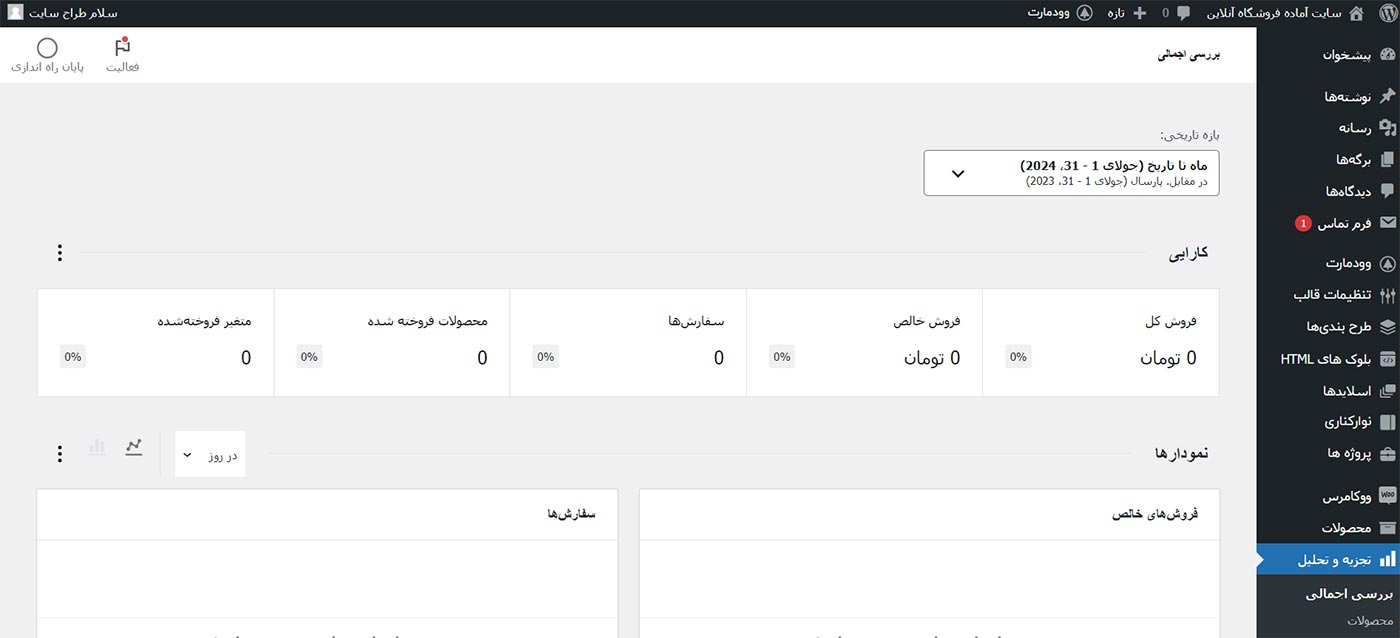
تجزیه و تحلیل
بخش “تجزیه و تحلیل” در پنل مدیریت وردپرس، ابزاری حیاتی برای درک و بررسی عملکرد وب سایت شماست. این بخش به شما این امکان را میدهد که با مشاهده و تحلیل دادههای مختلف، تصمیمات استراتژیک و بهینه ای برای بهبود عملکرد سایت خود اتخاذ کنید و در ادامه آموزش پنل مدیریت وردپرس برای شما این بخش را شرح می دهیم.
در این قسمت، شما میتوانید به آمار و گزارش های جامع و دقیق در مورد جنبه های مختلف سایت خود دسترسی پیدا کنید. این گزارش ها شامل اطلاعاتی درباره بازدیدکنندگان سایت، میزان تعاملات، روند فروش و عملکرد کمپین های تبلیغاتی میشود. با استفاده از این داده ها، میتوانید الگوهای رفتاری کاربران را شناسایی کنید و نقاط قوت و ضعف سایت را بهتر درک کنید.
بخش تجزیه و تحلیل به ویژه برای بررسی موفقیت استراتژی های بازاریابی و فروش، و همچنین بهینهسازی تجربه کاربری بسیار مفید است. شما میتوانید عملکرد صفحات مختلف سایت، نرخ تبدیل و منابع ترافیک را بررسی کنید تا از کارایی کمپین های تبلیغاتی و استراتژی های SEO مطمئن شوید.
این ابزار به شما کمک میکند تا با تحلیل داده ها، تغییرات لازم را در سایت اعمال کنید و به بهبود مداوم تجربه کاربری و افزایش بهره وری وب سایت خود بپردازید. به طور کلی، “تجزیه و تحلیل” به عنوان ابزاری کلیدی در مدیریت سایت، اطلاعات عمیقی را فراهم میآورد که برای اتخاذ تصمیمات هوشمندانه و استراتژیک ضروری است.
بازاریابی
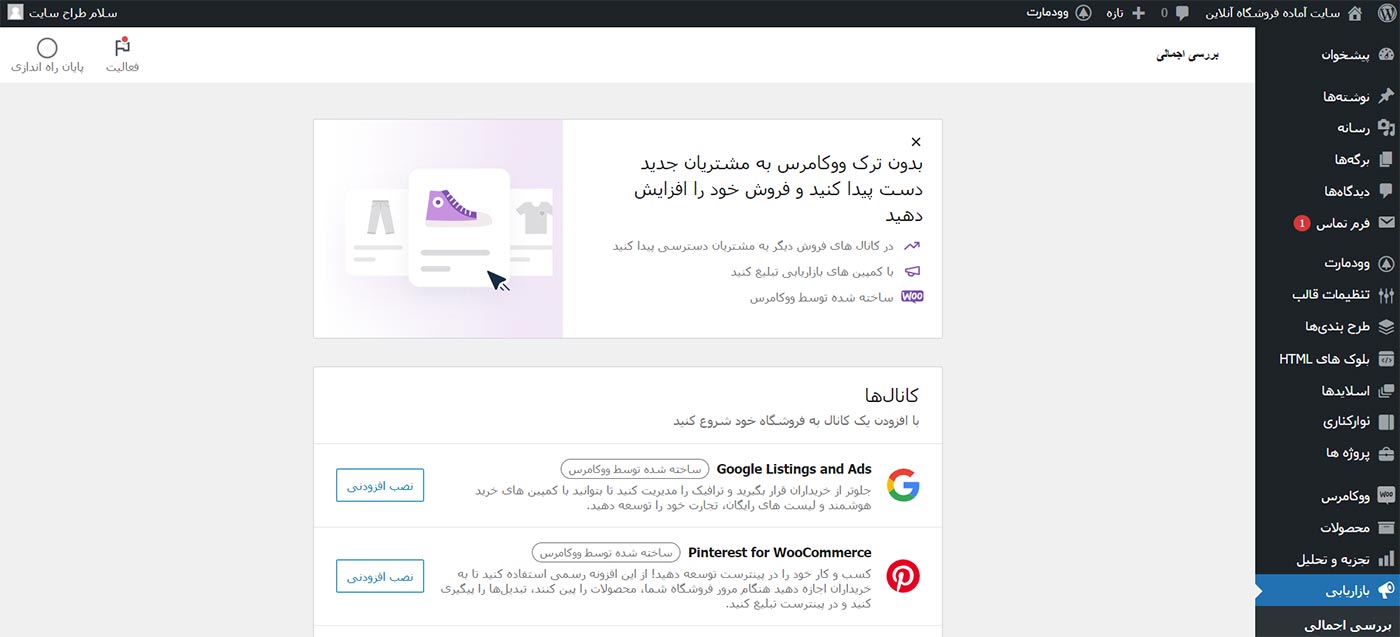
بخش “بازاریابی” در پنل مدیریت وردپرس، ابزارهایی را برای ارتقاء و گسترش فعالیت های تبلیغاتی و استراتژی های بازاریابی وب سایت شما ارائه میدهد. این بخش به ویژه برای اجرای کمپین های تبلیغاتی، تجزیه و تحلیل نتایج و بهبود تعامل با مشتریان طراحی شده است.
در این قسمت، شما میتوانید ابزارهای متنوعی برای اجرای تبلیغات و کمپین های بازاریابی دیجیتال را مدیریت کنید. این مورد شامل تنظیم و مدیریت تبلیغات در شبکه های اجتماعی، برنامه ریزی ایمیل های تبلیغاتی و هماهنگی فعالیت های بازاریابی دیگر است. همچنین، این بخش به شما اجازه می دهد که مخاطبان هدف خود را شناسایی کرده و پیام های بازاریابی را به طور مؤثر به آن ها ارسال کنید.
علاوه بر این، بخش “بازاریابی” به شما امکان میدهد که عملکرد کمپینهای مختلف را مورد بررسی قرار دهید و تحلیل های دقیقی از نتایج حاصل کنید. این داده ها میتوانند شامل نرخ تبدیل، میزان تعامل کاربران، و اثرگذاری تبلیغات باشند. با استفاده از این تحلیل ها، میتوانید استراتژی های بازاریابی خود را بهینه کرده و تصمیمات بهتری برای جذب مشتریان جدید و حفظ مشتریان فعلی اتخاذ نمایید.
در کل، بخش “بازاریابی” بهعنوان یک ابزار کلیدی در راهبردهای تبلیغاتی و جذب مشتری، به شما کمک میکند تا به طور هدفمند و مؤثر به توسعه کسب و کار خود بپردازید و نتایج بهتری را در فعالیت های بازاریابی خود مشاهده کنید.
المنتور
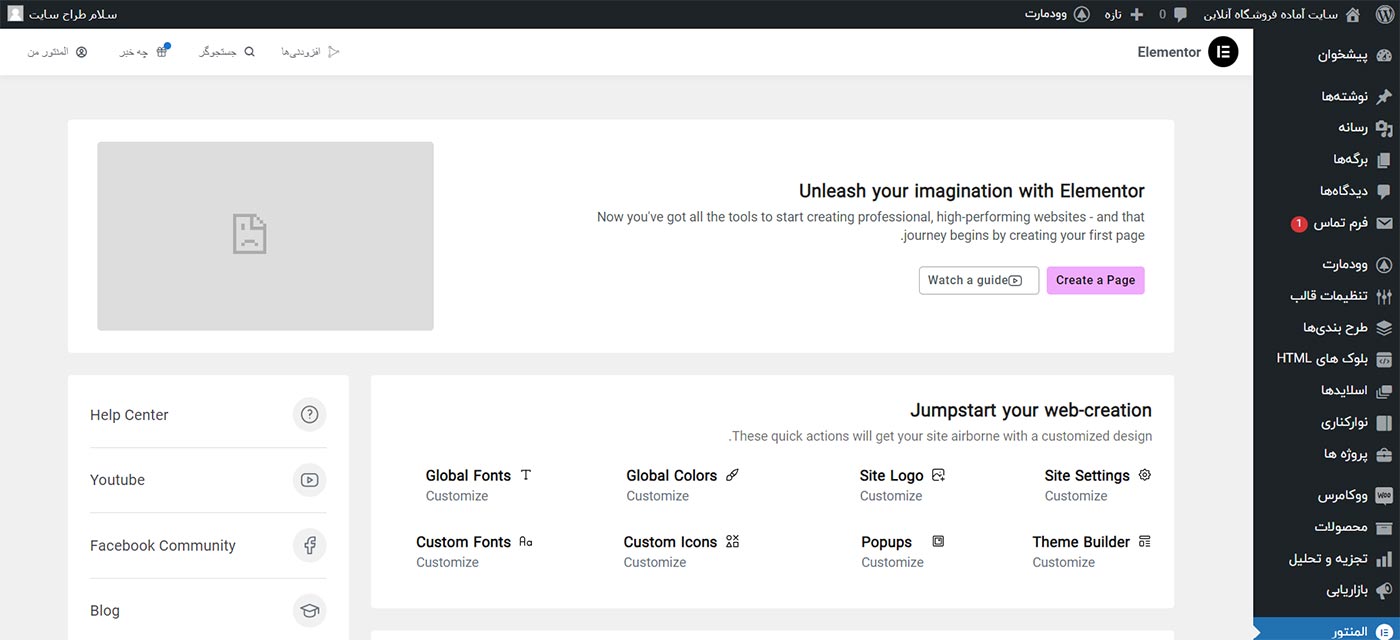
بخش “المنتور” در پنل مدیریت وردپرس، ابزار قدرتمند و انعطاف پذیری برای طراحی و ویرایش صفحات وب سایت شما به صورت بصری و بدون نیاز به کدنویسی است. این ابزار به شما این امکان را میدهد که به راحتی و با استفاده از قابلیت های کشیدن و رها کردن، صفحات زیبا و کاربرپسند طراحی کنید که در ادامه آموزش پنل مدیریت وردپرس به آن می پردازیم.
با ورود به بخش المنتور، به یک ویرایشگر بصری دسترسی پیدا میکنید که به شما امکان میدهد تا عناصر مختلف صفحه مانند متون، تصاویر، ویدئوها و دکمه ها را بهسادگی ویرایش و شخصی سازی کنید. این ویرایشگر به طور مستقیم به شما امکان میدهد تا تغییرات را به طور زنده مشاهده کنید و نتایج را بلافاصله بررسی نمایید.
المنتور به شما این امکان را میدهد که از الگوها و بلوک های پیش ساخته استفاده کنید و طراحی های پیچیده را با چند کلیک ساده پیادهسازی کنید. همچنین، شما میتوانید طراحی های خود را به طور کامل سفارشی سازی کنید و ویژگی های خاصی مانند انیمیشن ها، انتقال های تصویری و تنظیمات پیشرفته طراحی را به صفحات خود اضافه کنید.
نمایش
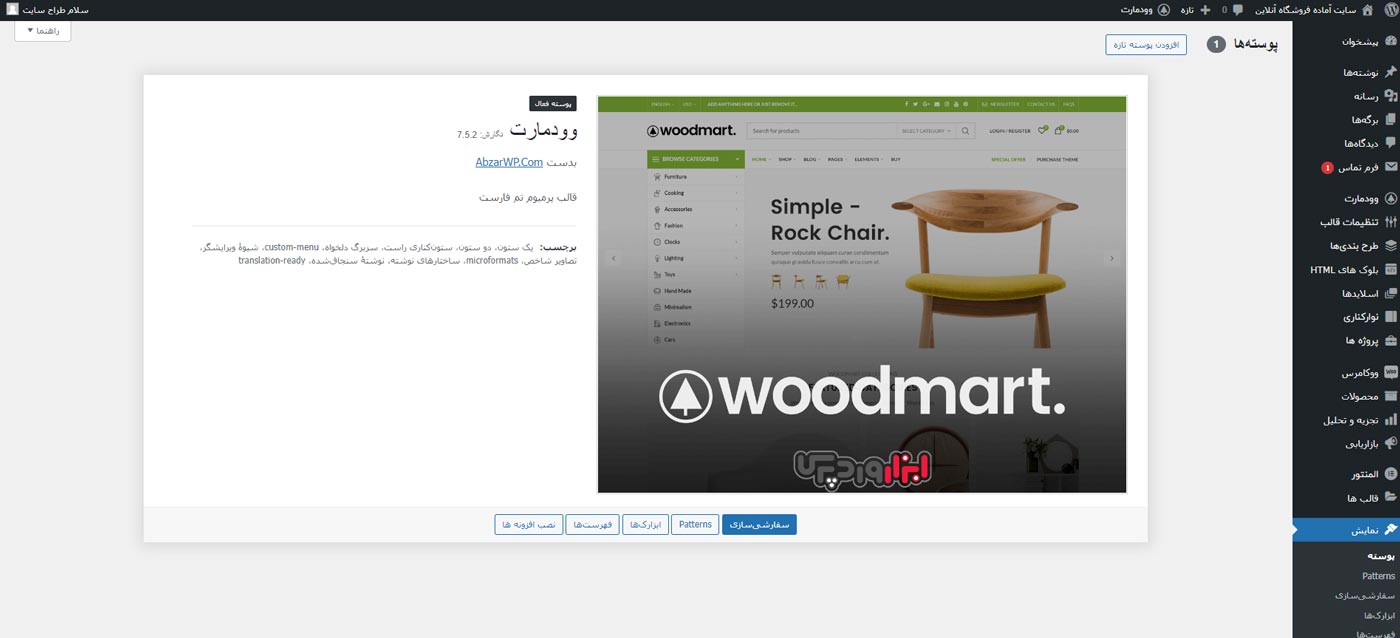
بخش “نمایش” در پنل مدیریت وردپرس، مرکز کنترل و تنظیمات مربوط به ظاهر و طراحی وب سایت شماست. این بخش به شما این امکان را میدهد که به طور جامع و کامل ظاهر سایت خود را مدیریت و سفارشی سازی کنید تا به بهترین شکل ممکن با نیازها و سلایق کاربران خود مطابقت داشته باشد و در ادامه آموزش پنل مدیریت وردپرس این بخش را بیشتر برای شما شرح خواهیم داد.
در این قسمت، شما میتوانید تنظیمات مربوط به قالب سایت، رنگها، فونتها و دیگر جنبه های بصری سایت را تغییر دهید. این بخش شامل گزینه هایی برای انتخاب و تغییر قالب ها، تنظیم ساختار منوها و سفارشی سازی بخش های مختلف طراحی وب سایت است. با استفاده از ابزارهای موجود، میتوانید نوار جستجو، فوتر، هدر و سایر بخش های سایت را به طور دقیق تنظیم کنید.
بخش “نمایش” همچنین شامل تنظیمات ویجت ها و منوها است، به طوری که میتوانید ابزارک های مختلف را به نوار کناری و فوتر اضافه کنید و منوهای سایت را به راحتی تنظیم و مرتب کنید. این ابزارها به شما این امکان را میدهند که تجربه کاربری بهینهای برای بازدیدکنندگان سایت خود فراهم کنید و ساختار سایت را بهطور منطقی و کاربرپسند تنظیم نمایید.
بهطور کلی، بخش “نمایش” به شما کمک میکند تا سایت خود را به طور کامل متناسب با برند و نیازهای خاص خود طراحی و تنظیم کنید، به طوری که سایت شما از نظر بصری جذاب و کاربردی باشد و تجربه کاربری عالی را برای بازدیدکنندگان خود به ارمغان بیاورد.
افزونه ها
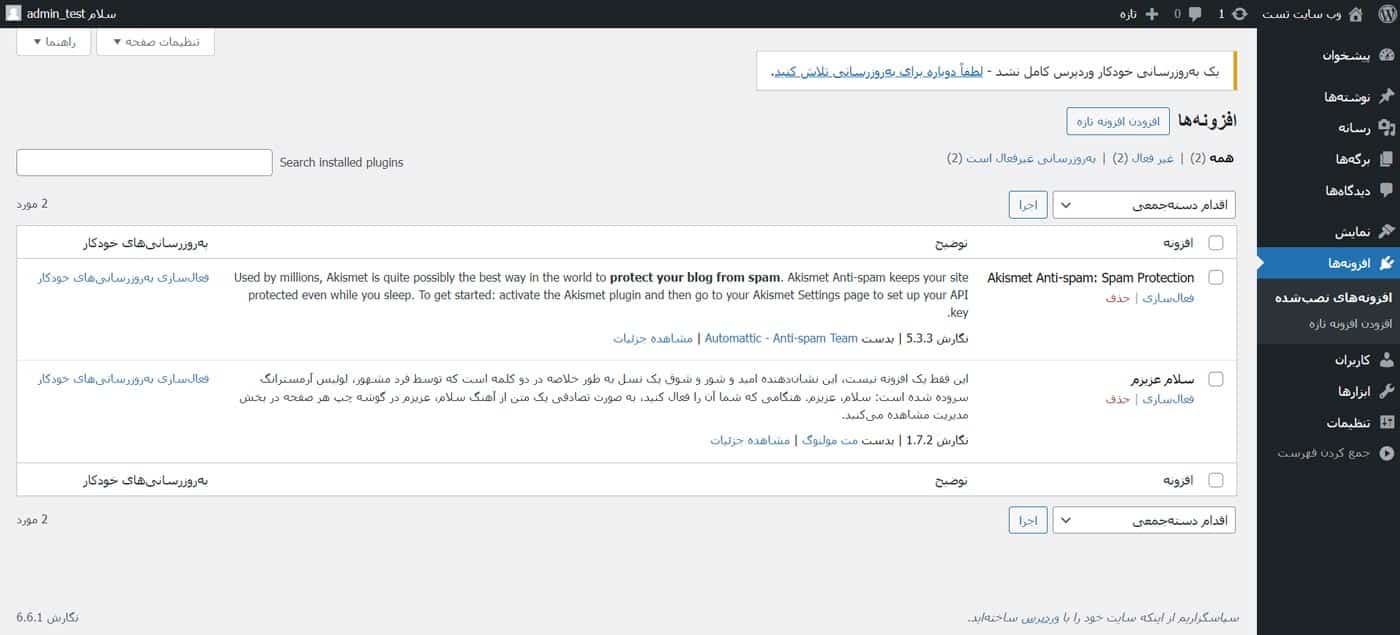
بخش “افزونهها” در پنل مدیریت وردپرس، به عنوان مرکز گسترش و ارتقاء قابلیت های وب سایت شما عمل میکند. این قسمت به شما این امکان را میدهد که عملکرد سایت خود را با استفاده از افزونه های مختلف به سادگی توسعه داده و بهبود بخشید که در ادامه آموزش پنل مدیریت وردپرس برای شما شرح خواهیم داد.
در این بخش، شما میتوانید افزونه های مختلفی را نصب و فعال کنید که هرکدام ویژگی ها و امکانات خاصی را به سایت شما اضافه میکنند. از افزونه های امنیتی و بهینه سازی سرعت گرفته تا ابزارهای گرافیکی و فرم سازهای پیشرفته، هر افزونه بهطور خاص برای حل نیازهای خاص طراحی و توسعه داده شده است.
بخش “افزونهها” به شما این امکان را میدهد که افزونه های جدید را جستجو کنید، آنها را نصب نمایید و پس از نصب، آنها را به راحتی فعال یا غیرفعال کنید. همچنین، شما میتوانید به سادگی به روزرسانیهای موجود برای افزونه ها را مدیریت کنید و از نسخه های جدید بهره برداری کنید.
این بخش به ویژه برای افزودن ویژگی های جدید به وب سایت و بهینه سازی عملکرد آن بسیار مفید است. با استفاده از افزونه ها، میتوانید نیازهای خاص خود را برطرف کنید و وب سایت خود را به طور کامل سفارشی سازی نمایید. به طور کلی، بخش “افزونهها” ابزارهای ضروری برای مدیریت و توسعه امکانات سایت شما را فراهم میآورد و به شما کمک میکند تا عملکرد وب سایت خود را بهبود ببخشید و ویژگی های جدیدی به آن اضافه کنید.
کاربران
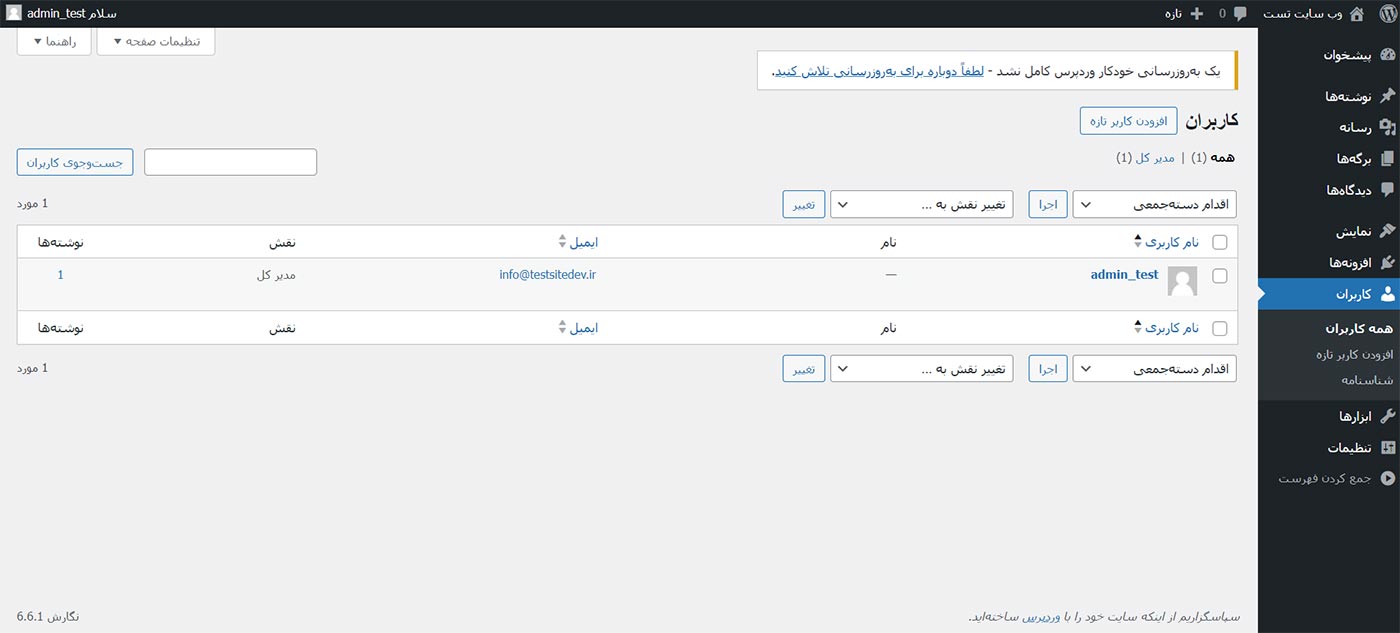
بخش “کاربران” در پنل مدیریت وردپرس، مدیریت و نظارت بر اعضای سایت و نقش های مختلف آنها را به طور کامل در اختیار شما قرار میدهد. این قسمت به شما این امکان را می دهد که به راحتی کاربران سایت خود را مدیریت کنید، سطح دسترسی ها را تنظیم کنید و اطلاعات کاربران را نظارت کنید.
در این بخش، شما میتوانید اطلاعات کامل تمامی کاربران ثبت نام شده در سایت خود را مشاهده کنید. این مورد شامل مشاهده پروفایل ها، تغییر نقش ها و اصلاح جزئیات شخصی کاربران میشود. بهطور خاص، شما میتوانید نقش های مختلفی مانند مدیر، نویسنده، ویرایشگر و مشترک را به کاربران اختصاص دهید و سطح دسترسی آنها به بخش های مختلف سایت را تنظیم کنید.
علاوه بر مدیریت اطلاعات کاربران، این بخش به شما امکان میدهد تا کاربران جدید را اضافه کنید و یا کاربران فعلی را حذف کنید. همچنین، قابلیت هایی برای جستجو و فیلتر کردن کاربران موجود در سایت نیز فراهم است، که به شما کمک میکند تا به راحتی به مدیریت کاربران و تجزیه و تحلیل رفتار آنها بپردازید.
بهطور کلی، بخش “کاربران” به شما این امکان را میدهد که کنترل کاملی بر روی تعاملات و فعالیت های کاربران داشته باشید، نقش ها و دسترسی ها را به درستی تنظیم کنید و از طریق این مدیریت مؤثر، تجربه کاربری بهتری را برای اعضای سایت خود فراهم آورید.
ابزارها
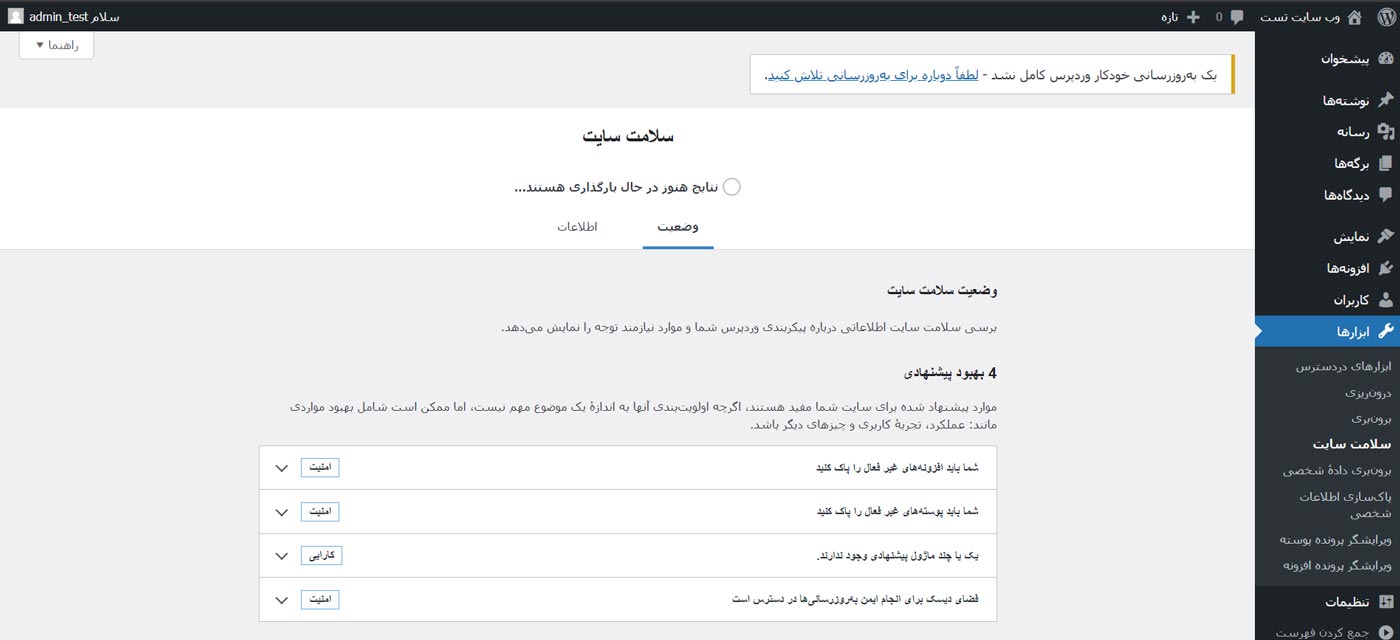
بخش “ابزارها” در پنل مدیریت وردپرس، مجموعه ای از ابزارهای کاربردی و کارآمد را برای انجام وظایف خاص و بهبود عملکرد سایت شما فراهم میکند. این قسمت به شما کمک میکند تا وظایف مدیریتی و تکنیکی سایت را با سهولت بیشتری انجام دهید و فرآیندهای مختلف را بهینه کنید که در ادامه آموزش پنل مدیریت وردپرس بیشتر آن را توضیح خواهیم داد.
در این بخش، شما به ابزارهایی دسترسی دارید که برای انجام کارهای خاص مانند وارد کردن و صادر کردن داده ها، اصلاحات دستهجمعی و تنظیمات عمومی طراحی شدهاند. به طور خاص، ابزارهایی برای وارد کردن مطالب از سیستم های دیگر به وردپرس و همچنین صادر کردن داده های سایت برای استفاده های آینده در اینجا موجود است.
بخش “ابزارها” همچنین شامل ابزارهای پیشرفته تری برای مدیریت و بهینه سازی سایت میشود. این ابزارها به شما این امکان را میدهند که به راحتی عملیات های پیچیدهای مانند تغییرات دسته جمعی در محتوای سایت، بهینه سازی پایگاه داده و بررسی عملکرد کلی سایت را انجام دهید.
بهطور کلی، بخش “ابزارها” به شما این امکان را میدهد که از امکانات متنوع برای مدیریت مؤثرتر وب سایت خود بهره برداری کنید و فرآیندهای مختلف را به سادگی و به طور مؤثر انجام دهید. این بخش به عنوان یک مرکز کلیدی برای ابزارهای مدیریتی، کمک میکند تا وب سایت شما با بهره وری بیشتری کار کند و نیازهای مختلف شما را به خوبی برآورده سازد.
تنظیمات
بخش “تنظیمات” در پنل مدیریت وردپرس، قلب تنظیمات پایه و پیشرفته وب سایت شماست که به شما امکان میدهد تمامی جنبه های عملکرد و طراحی سایت خود را به طور دقیق و متناسب با نیازهای خود پیکربندی کنید. این بخش به عنوان مرکزی برای مدیریت ویژگی های کلیدی و سفارشی سازی تجربه کاربری سایت شما عمل میکند که در ادامه آموزش پنل مدیریت وردپرس بیشتر برای شما توضیح خواهیم داد.
در این قسمت، شما میتوانید تنظیمات کلی سایت را از جمله نام سایت، توضیحات، و تنظیمات زبان و زمان بندی مدیریت کنید. این تنظیمات به شما کمک میکنند تا ساختار اصلی وب سایت و نحوه نمایش آن به کاربران را تعیین کنید.
بخش “تنظیمات” همچنین شامل زیرمنوهایی برای تنظیمات مختلف است که هرکدام به بخشی از عملکرد سایت اختصاص دارد. بهعنوان مثال، تنظیمات “نوشتن” و “خواندن” به شما این امکان را میدهند که نحوه نمایش مطالب جدید و صفحه اصلی سایت را کنترل کنید. تنظیمات “بحث” و “مدیا” نیز به شما کمک میکنند تا ویژگی های مرتبط با نظرات کاربران و فایل های رسانهای را تنظیم نمایید.
علاوه بر این، شما میتوانید تنظیمات مربوط به پیوندهای یکتا، حریم خصوصی و امنیت را در این بخش مدیریت کنید، تا از بهینه بودن عملکرد سایت و امنیت آن اطمینان حاصل کنید. بهطور کلی، بخش “تنظیمات” به شما امکان میدهد که تمامی جنبههای مهم و اساسی سایت خود را بهطور جامع و دقیق پیکربندی کرده و تجربهای متناسب با نیازهای خود و بازدیدکنندگان فراهم کنید.