

حذف ویروس وردپرس زمانی موفقیت آمیز خواهد بود که شما بتوانید به موقع نشانه های آلودگی سایت خود را تشخیص دهید. بسیاری از صاحبان سایت های وردپرسی تا زمانی که آسیب جدی وارد نشده، متوجه وجود ویروس یا بدافزار نمیشوند. شناخت زودهنگام علائم هشدار دهنده، اولین گام در مسیر پاکسازی است.
رایج ترین نشانه های ویروسی شدن سایت وردپرسی:
-
کند شدن ناگهانی سایت: کاهش شدید سرعت بارگذاری صفحات حتی بدون افزایش ترافیک.
-
نمایش محتوای مشکوک یا تبلیغات پاپآپ: نمایش لینکها یا بنرهای تبلیغاتی که شما آنها را اضافه نکردهاید.
-
ریدایرکت شدن کاربران به سایت های ناشناس: کاربران به محض ورود به سایت، به آدرسهای نامعتبر هدایت میشوند.
-
هشدار امنیتی مرورگر یا گوگل: نمایش پیامهایی مثل “This site may be hacked” در نتایج جستجو یا بلاک شدن صفحه توسط مرورگر.
-
ایمیل های اسپم از سمت سایت شما: ارسال ایمیلهای ناشناس به کاربران از دامنه سایت، یکی از نشانههای آلوده بودن سرور است.
-
وجود فایلها یا اسکریپت های ناشناس در هاست: فایلهایی که شما ایجاد نکردهاید اما در مسیرهای وردپرس وجود دارند، معمولاً آلوده هستند.
در صورت مشاهده این نشانهها، لازم است سریعاً فرآیند حذف ویروس وردپرس را آغاز کرده و از گسترش آسیب جلوگیری کنید. در مراحل بعدی مقاله، به ابزارها و راهکارهای گامبهگام برای پاکسازی کامل میپردازیم.
جهت دریافت مشاوره رایگان کلیک کنید
تهیه نسخه پشتیبان (Backup)
یکی از مهمترین و ابتداییترین مراحل در حذف ویروس وردپرس، تهیه نسخه پشتیبان کامل از سایت است. قبل از هر تغییری، از تمام فایلها، افزونهها، قالبها و همچنین پایگاه داده سایت باید یک کپی دقیق گرفته شود. این اقدام امنیتی به شما اطمینان میدهد که اگر در فرآیند پاکسازی مشکلی پیش آمد، یا اشتباهی در حذف فایلها رخ داد، بتوانید سایت خود را به حالت قبلی و بدون آسیب بازگردانید.
اهمیت تهیه نسخه پشتیبان:
-
جلوگیری از از دست رفتن اطلاعات: در فرآیند حذف ویروس یا بدافزار ممکن است برخی فایلها به اشتباه حذف یا تغییر داده شوند که میتواند باعث از کار افتادن سایت شود. داشتن بکاپ به شما اجازه میدهد هر زمان که نیاز بود، سایت را بازیابی کنید.
-
محافظت در برابر خطاهای انسانی: پاکسازی سایت ممکن است پیچیده باشد و در صورت کمتجربگی یا اشتباه، مشکلات جدیدی ایجاد شود. نسخه پشتیبان یک حفاظ امن است که جلوی این خطرات را میگیرد.
-
امکان تحلیل بهتر بدافزار: با داشتن نسخهای کامل از سایت میتوانید بهصورت آفلاین فایلهای آلوده را بررسی کنید و بفهمید منبع آلودگی کجاست.
-
آرامش خاطر: وقتی مطمئن هستید که نسخهای سالم دارید، میتوانید با خیال راحت و بدون نگرانی، فرآیند حذف ویروس وردپرس را انجام دهید.
روش ها و ابزارهای رایج برای تهیه بکاپ در وردپرس:
-
استفاده از افزونههای قدرتمندی مانند UpdraftPlus که امکان پشتیبانگیری خودکار و ذخیره در فضای ابری مثل گوگل درایو یا دراپباکس را دارد.
-
پلاگین All-in-One WP Migration برای تهیه نسخه کامل سایت و انتقال راحت به سرور دیگر.
-
ابزارهای حرفهایتر مانند BackupBuddy که امکانات پیشرفتهتری از جمله زمانبندی و ارسال خودکار به ایمیل را ارائه میدهند.
اسکن سایت با ابزارهای رایگان و آنلاین
یکی از گامهای مهم در حذف ویروس وردپرس، استفاده از ابزارهای اسکن آنلاین و رایگان برای شناسایی بدافزارها، ویروسها و کدهای مخرب در سایت است. این ابزارها به شما کمک میکنند به سرعت وضعیت سلامت سایت خود را بررسی کرده و محل احتمالی آلودگیها را پیدا کنید.
ابزارهای رایگان و محبوب برای اسکن سایت:
-
VirusTotal: این سرویس قوی با بررسی URL و فایلها، سایت شما را در برابر ویروسها و بدافزارها تست میکند و گزارش دقیقی از انواع تهدیدات احتمالی ارائه میدهد. VirusTotal یکی از محبوبترین ابزارها برای اسکن آنلاین سایتهای وردپرسی است.
-
Sucuri SiteCheck: این ابزار آنلاین به طور خاص برای شناسایی تهدیدات امنیتی در سایتها طراحی شده و به راحتی میتواند انواع بدافزار، مشکلات امنیتی و حتی لیستهای سیاه را بررسی کند. گزارش Sucuri شامل جزئیات مفیدی است که در فرایند حذف ویروس وردپرس کمک بزرگی محسوب میشود.
-
Google Safe Browsing: با وارد کردن آدرس سایت در این ابزار، میتوانید بررسی کنید که آیا سایت شما توسط گوگل به عنوان سایت مخرب علامتگذاری شده یا خیر.
-
Quttera: این ابزار نیز اسکن جامعی از سایت انجام میدهد و به شما امکان میدهد فایلها و کدهای مشکوک را شناسایی کنید.
چرا استفاده از ابزارهای اسکن آنلاین مهم است؟
-
شناسایی سریع و دقیق ویروسها: با کمک این ابزارها میتوانید به سرعت محل آلودگی را پیدا کنید و بدانید دقیقاً کدام بخش از سایت تحت تأثیر قرار گرفته است.
-
صرفهجویی در زمان: به جای جستجوی دستی و وقتگیر، این سرویسها با تحلیل خودکار، در عرض چند دقیقه نتایج کاملی ارائه میدهند.
-
پشتیبانی از فرایند حذف ویروس وردپرس: اطلاع دقیق از نوع ویروس و محل آن، باعث میشود اقدامات پاکسازی هدفمندتر و مؤثرتر انجام شود.
-
امکان بررسی سلامت سایت به طور منظم: استفاده مداوم از این ابزارها کمک میکند تا سایت شما همیشه در وضعیت امن باقی بماند و به موقع تهدیدات احتمالی شناسایی شوند.
در نهایت، اسکن سایت با ابزارهای رایگان و آنلاین، گام اساسی و غیرقابل حذف در روند حذف ویروس وردپرس است که به مدیران سایتها امکان میدهد کنترل کامل و دقیقی روی سلامت و امنیت سایت خود داشته باشند.
برای مطالعه این مقاله کلیک کنید : تفاوت برگه و نوشته در وردپرس
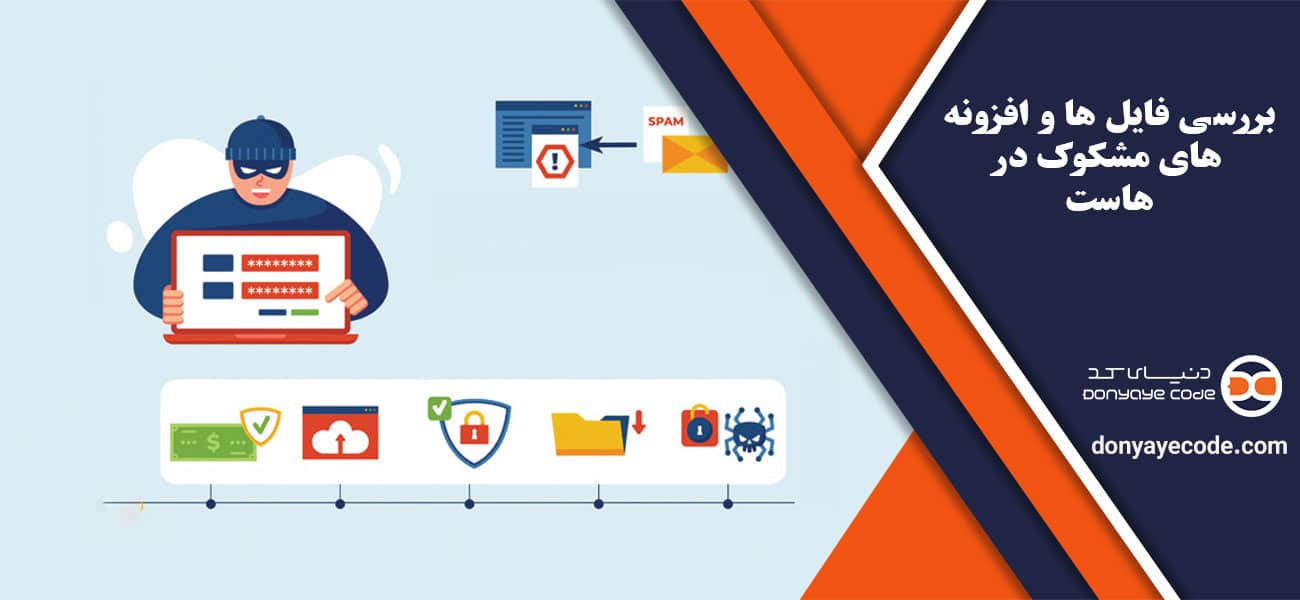
بررسی فایل ها و افزونه های مشکوک در هاست
یکی از مراحل حیاتی در فرایند حذف ویروس وردپرس، بررسی دقیق فایلها و افزونههای نصب شده روی هاست است. ویروسها و بدافزارها معمولاً فایلهای اصلی وردپرس یا افزونهها را هدف قرار میدهند و تغییرات مشکوک در این فایلها میتواند نشانه وجود آلودگی باشد.
نکات مهم در بررسی فایل ها و افزونه ها:
-
بررسی تاریخ و زمان تغییر فایلها: با مشاهده فایلهای تازه تغییر یافته یا اضافه شده به طور غیرمنتظره، میتوانید محل احتمالی ورود بدافزارها را شناسایی کنید. فایلهایی که تاریخ آخرین تغییر آنها با فعالیتهای شما یا تیم توسعه همخوانی ندارد، باید با دقت بیشتری بررسی شوند.
-
مقایسه فایلها با نسخه اصلی: فایلهای هستهای وردپرس یا افزونههای رسمی را میتوانید با نسخه اصلی خودشان مقایسه کنید تا تغییرات غیرمجاز یا کدهای مخرب را پیدا کنید. این کار معمولاً با استفاده از FTP یا پنل مدیریت هاست و ابزارهای مقایسه متن (Diff) انجام میشود.
-
شناسایی افزونههای ناشناس یا غیررسمی: وجود افزونههای ناشناخته یا قدیمی که بهروزرسانی نمیشوند میتواند نقطه ورود بدافزارها باشد. توصیه میشود افزونههایی که به آنها اعتماد ندارید یا کاربرد مشخصی ندارند را حذف کنید.
-
جستجوی کدهای مخرب در فایلها: معمولاً کدهای مخرب به شکل کدهای رمزگذاریشده (مانند base64 یا eval) ظاهر میشوند. شناسایی این نوع کدها نیازمند دقت و دانش فنی است و در صورت شک میتوانید از ابزارهای آنلاین یا افزونههای امنیتی برای اسکن فایلها کمک بگیرید.
-
بررسی فایل htaccess. و wp-config.php: این دو فایل مهم وردپرس اغلب توسط هکرها تغییر داده میشوند تا دسترسیها را محدود یا کدهای مخرب را اجرا کنند. بررسی صحت و سالم بودن این فایلها بخشی از فرایند حذف ویروس وردپرس است.
اهمیت این مرحله:
بررسی کامل فایلها و افزونهها در هاست به شما کمک میکند تا منبع آلودگی را پیدا کنید و از گسترش ویروسها جلوگیری کنید. بدون انجام این مرحله، پاکسازی سایت ناقص خواهد بود و ممکن است ویروسها مجدداً بازگردند.
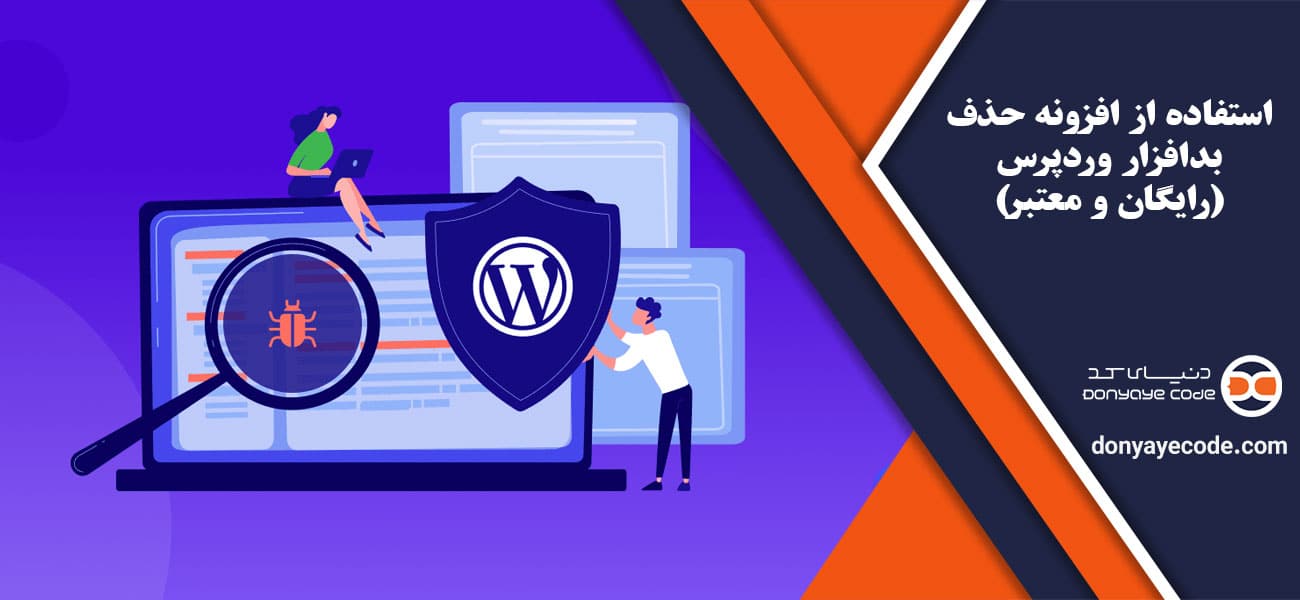
استفاده از افزونه حذف بدافزار وردپرس (رایگان و معتبر)
در مسیر حذف ویروس وردپرس، گاهی بهترین راه، استفاده از ابزارهایی است که برای همین کار طراحی شدهاند. افزونههای امنیتی معتبر وردپرس نهتنها قادر به شناسایی و حذف بدافزارها هستند، بلکه از نفوذ مجدد آنها هم جلوگیری میکنند. مزیت اصلی استفاده از این افزونهها، ساده بودن کار با آنها برای کاربران غیرفنی و اتوماسیون بسیاری از مراحل پاکسازی است.
چرا باید از افزونه های امنیتی استفاده کنیم؟
-
تشخیص دقیق محل آلودگی بدون نیاز به بررسی دستی تمام فایلها
-
حذف یا قرنطینه فایلهای آلوده تنها با چند کلیک
-
اطلاعرسانی لحظهای در صورت شناسایی تهدید جدید
-
افزایش امنیت کلی سایت و پیشگیری از حملات بعدی
معرفی افزونه های معتبر و رایگان برای حذف ویروس وردپرس:
🔹 Wordfence Security
یکی از محبوبترین افزونههای امنیتی وردپرس با بیش از ۴ میلیون نصب فعال. Wordfence با پایگاه داده گستردهای از امضای بدافزارها، یکی از دقیقترین ابزارهای حذف ویروس وردپرس محسوب میشود.
ویژگیها:
-
اسکن کامل هسته وردپرس، افزونهها و قالبها
-
شناسایی اسکریپتها یا کدهای مشکوک
-
امکان ترمیم خودکار فایلهای آلوده
-
فایروال فعال برای مقابله با حملات Brute Force یا Injection
نحوه استفاده:
پس از نصب از مخزن وردپرس، وارد تب Wordfence > Scan شوید و اسکن کامل را اجرا کنید. پس از پایان، گزارشی از فایلهای مشکوک دریافت کرده و اقدامات لازم (حذف، ترمیم یا نادیده گرفتن) را انتخاب کنید.
🔹 iThemes Security (نسخه رایگان)
این افزونه بیشتر بهعنوان ابزاری برای تقویت امنیت شناخته میشود، اما قابلیتهایی برای بررسی تغییرات غیرمجاز و فعالیت مشکوک نیز دارد.
ویژگیها:
-
شناسایی فایلهایی که تغییر کردهاند
-
هشدار از طریق ایمیل در صورت شناسایی مشکل امنیتی
-
جلوگیری از ورود مشکوک یا مکرر
-
افزودن لایههای امنیتی مثل تأیید دو مرحلهای
مزیت: حتی در نسخه رایگان، از بسیاری از تهدیدات پیشگیری میکند. اگرچه امکانات اسکن آن محدودتر از Wordfence است، اما مکمل خوبی برای جلوگیری از آلودگی مجدد است.
🔹 MalCare Security
MalCare یکی از افزونههای حرفهای امنیتی است که عملیات اسکن را روی سرورهای ابری انجام میدهد؛ این یعنی عملکرد سایت شما در زمان اسکن کاهش نمییابد.
ویژگیها:
-
اسکن سریع، دقیق و بدون فشار بر سرور
-
رابط کاربری ساده و گزارشگیری واضح
-
پاکسازی خودکار بدافزار (در نسخه پرمیوم)
-
نصب و راهاندازی ساده
نحوه استفاده:
از مخزن وردپرس یا وبسایت رسمی MalCare، افزونه را نصب کرده، اکانت رایگان بسازید و سایت را به آن متصل کنید. اسکن اولیه را انجام داده و در صورت شناسایی آلودگی، راهکارهای پیشنهادی را اجرا نمایید.
حتی اگر فقط به صورت موقت از یک افزونه استفاده میکنید، پیشنهاد میشود آن را حذف نکنید، بلکه بعد از حذف ویروس وردپرس، آن را فعال نگه دارید و تنظیمات امنیتی را برای جلوگیری از حملات مجدد پیکربندی کنید. بسیاری از آلودگیها به دلیل ضعف امنیتی مکرر اتفاق میافتند، نه تنها از طریق فایل یا افزونه خاص.
ابزارهای ضروری برای امنیت سایت شما
Wordfence Security
جامع ترین اسکنر و فایروال. حذف و ترمیم خودکار فایل ها.
بیش از 4 میلیون نصب فعال
iThemes Security
تقویت امنیت و پیشگیری. شناسایی تغییرات مشکوک.
پیشگیری قوی، مکمل خوب
MalCare Security
اسکن ابری، بدون فشار بر سرور. رابط کاربری ساده.
عملکرد سایت کاهش نمییابد
نکته مهم: پس از پاکسازی، این افزونه ها را برای پیشگیری از آلودگی مجدد فعال نگه دارید.
با استفاده از این ابزارهای رایگان، امنیت سایت وردپرسی خود را به طور مؤثری افزایش دهید.
بازگردانی فایل های آلوده به نسخه سالم
یکی از حساسترین مراحل در روند حذف ویروس وردپرس، بازگرداندن فایلهای آلوده به نسخه سالم و اصلی است. در بسیاری از موارد، بدافزارها با تزریق کدهای مخرب به فایلهای هسته وردپرس باعث میشوند سایت دچار اختلال، کندی، ریدایرکت ناخواسته یا حتی قطع کامل شود. اگر فقط فایلهای آلوده حذف شوند بدون جایگزینی مناسب، سایت شما ممکن است به درستی کار نکند.
چرا باید فایلهای وردپرس را بازگردانی کنیم؟
-
بدافزارها معمولاً بهصورت مخفیانه در فایلهایی مانند
index.php،wp-config.php، یا فایلهای داخلwp-includesوwp-adminتزریق میشوند. -
این تغییرات اغلب برای چشم غیرمسلح نامرئیاند و اگر بهموقع جایگزین نشوند، حتی پس از پاکسازی ممکن است بدافزار فعال باقی بماند.
-
بازگردانی نسخه سالم باعث میشود سایت به حالت پایدار و امن اولیه برگردد، بدون اینکه عملکرد یا ساختار اصلی آن آسیب ببیند.
روش های بازگردانی فایل های آلوده در وردپرس:
✅ ۱. جایگزینی دستی فایل ها از نسخه اصلی وردپرس:
این روش مخصوص کسانی است که دسترسی به فایلهای هاست (از طریق FTP یا File Manager) دارند و کمی دانش فنی دارند.
مراحل:
-
به سایت رسمی wordpress.org بروید و آخرین نسخه وردپرس را دانلود کنید.
-
پوشههای
wp-adminوwp-includesرا از هاست خود حذف و با نسخه تمیز جایگزین کنید. -
فایلهای خاصی مانند
index.php،xmlrpc.php، یا حتیwp-config-sample.phpرا هم بررسی و در صورت وجود تغییرات غیرعادی جایگزین کنید. -
هنگام بازگردانی
wp-config.phpیا.htaccessمراقب باشید، چون این فایلها شامل تنظیمات حیاتی هستند.
✅ ۲. استفاده از افزونه های امنیتی برای بازگردانی خودکار:
اگر از افزونههایی مثل Wordfence، MalCare یا iThemes Security Pro استفاده میکنید، این افزونهها معمولاً قابلیت مقایسه و ترمیم خودکار فایلهای هسته را دارند.
مزایا:
-
نیازی به بارگذاری دستی نیست.
-
فقط فایلهای دستکاریشده شناسایی و اصلاح میشوند.
-
درصد خطا بسیار پایینتر است و برای کاربران غیر فنی سادهتر است.
نکات کلیدی هنگام بازگردانی فایل ها:
-
هرگز پوشه
wp-contentرا حذف یا جایگزین نکنید. این پوشه شامل قالبها، افزونهها و تصاویر شماست. -
همیشه قبل از هرگونه تغییر مهم، نسخه پشتیبان کامل از سایت تهیه کنید.
-
در صورتی که نمیدانید کدام فایل تغییر کرده، از افزونههایی مثل Wordfence برای لیست کردن فایلهای مشکوک استفاده کنید.
-
پس از جایگزینی، سایت را مجدداً اسکن کنید تا مطمئن شوید همه فایلهای مخرب حذف شدهاند.
بازگردانی دقیق و اصولی فایلهای وردپرس، مکملی ضروری برای حذف ویروس وردپرس است. اگر این مرحله با دقت انجام نشود، ممکن است سایت حتی پس از پاکسازی کامل مجدداً آلوده شود یا به درستی کار نکند. بنابراین، توصیه میشود یا خودتان با دقت بالا این کار را انجام دهید، یا از ابزارهای حرفهای و افزونههای معتبر کمک بگیرید.
بازگردانی فایل های آلوده: گامی حیاتی
چرا بازگردانی؟
فایل های اصلی آلوده میشوند؛ جایگزینی برای پایداری سایت.
روش ها
دستی: دانلود و جایگزینی از وردپرس اصلی. خودکار: با افزونه های امنیتی.
نکات کلیدی
بکاپ قبل از هر تغییر! wp-content را دست نزنید.
حذف و بازگردانی صحیح، کلید امنیت و پایداری طولانی مدت سایت شماست.
تقویت امنیت وردپرس برای جلوگیری از آلودگی مجدد
بعد از انجام کامل مراحل حذف ویروس وردپرس، اگر اقدامات پیشگیرانه برای محافظت از سایت انجام نشود، احتمال آلودگی مجدد بسیار بالاست. بسیاری از سایتهای وردپرسی که یکبار هک میشوند، بدون تقویت لایههای امنیتی دوباره هدف قرار میگیرند. بنابراین، افزایش امنیت سایت نهتنها یک اقدام احتیاطی بلکه یک ضرورت جدی است.
اقدامات ضروری برای ایمن سازی سایت وردپرس:
🔐 ۱. تغییر تمام رمزهای عبور (مدیر، FTP، هاست، دیتابیس)
پس از حذف ویروسها، اولین قدم باید تغییر تمام رمزهای عبور حیاتی سایت باشد. هکرها معمولاً از اطلاعات ذخیرهشده یا درز یافته برای ورود مجدد استفاده میکنند.
-
از رمزهای قوی، ترکیب اعداد، حروف بزرگ و نمادها استفاده کنید.
-
برای امنیت بیشتر، ورود دو مرحلهای را برای حسابهای مدیریتی فعال کنید.
🔒 ۲. نصب فایروال و افزونه امنیتی معتبر
افزونههایی مثل Wordfence، iThemes Security و Sucuri فایروال قدرتمند داخلی دارند که جلوی حملات رایج را میگیرند:
-
جلوگیری از حملات Brute Force
-
محدود کردن دسترسی به پنل ادمین
-
نظارت بر فعالیتهای مشکوک و گزارش آنها
نصب و پیکربندی صحیح این ابزارها، خط دفاع اول سایت شما خواهد بود.
👤 ۳. محدود کردن دسترسی کاربران
هرچه تعداد کاربران با سطح دسترسی بالا بیشتر باشد، احتمال نفوذ نیز بیشتر است.
-
فقط به کاربران مورد نیاز دسترسی ادمین بدهید.
-
نقشهای کاربری را بررسی و محدود کنید.
-
افزونههایی که دسترسی به تنظیمات امنیتی میدهند را کنترل نمایید.
📁 ۴. تنظیم دسترسی فایل ها و پوشه ها
-
مطمئن شوید که سطح دسترسی فایلها و پوشهها (Permissions) مطابق با استاندارد وردپرس باشد:
-
فایلها:
644 -
پوشهها:
755
-
-
دسترسی نوشتن را فقط در صورت نیاز فعال کنید و سپس ببندید.
🧰 ۵. به روزرسانی مداوم وردپرس، قالب و افزونه ها
بسیاری از ویروسها از طریق حفرههای امنیتی در افزونههای قدیمی یا قالبهای تاریخگذشته وارد میشوند.
-
بهروزرسانی خودکار وردپرس را فعال کنید.
-
قالبها و پلاگینهای بدون پشتیبانی یا ناشناس را حذف کنید.
مراحل حذف ویروس وردپرس فقط نیمی از مسیر است؛ اگر امنیت سایت را جدی نگیرید، همه زحمات شما بر باد میرود. با اعمال اقدامات بالا، از بازگشت بدافزارها جلوگیری کرده و سایتتان را در برابر حملات احتمالی مقاوم میکنید.
برای مطالعه این مقاله کلیک کنید : بروزرسانی افزونه وردپرس
چه زمانی باید از یک متخصص کمک بگیرید؟
در بسیاری از موارد، کاربران وردپرس میتوانند با استفاده از ابزارهای رایگان و افزونههای امنیتی فرایند حذف ویروس وردپرس را خودشان انجام دهند. اما گاهی شرایط پیچیدهتر از آن است که با اسکن ساده یا بازگردانی چند فایل بتوان مشکل را حل کرد. در چنین شرایطی، کمک گرفتن از یک متخصص امنیت وردپرس ضروری و حتی نجاتبخش است.
چه زمانی به متخصص امنیت وردپرس نیاز داریم؟
آلودگی مکرر سایت
اگر سایت پس از پاکسازی دوباره آلوده میشود، احتمال وجود بک دور مخفی بالاست.
آلودگی گسترده در کل هاست
سایت های دیگر روی هاست هم آلوده اند؛ حمله در سطح سرور اتفاق افتاده است.
سایت توسط گوگل یا مرورگرها مسدود شده
هشدار “سایت مخرب” در مرورگرها؛ نیاز به خروج از لیست سیاه گوگل.
تغییرات مشکوک در دیتابیس یا فایل های سیستمی
کدهای مخرب در دیتابیس یا فایل های ناشناس/رمزنگاریشده؛ نیاز به تحلیل عمیق.
در مواجهه با این نشانه ها، اقدام سریع و کمک گرفتن از متخصص، بهترین راهکار برای حفظ امنیت و پایداری سایت شماست.
مزایای استفاده از متخصص امنیت وردپرس:
-
🔧 پاکسازی ۱۰۰٪ دقیق و شناسایی ریشه آلودگی
-
🔒 بستن راههای نفوذ برای جلوگیری از آلودگی مجدد
-
💾 بررسی امنیت فایلها، قالبها، دیتابیس و تنظیمات هاست
-
⏱ صرفهجویی در زمان و جلوگیری از خرابیهای بیشتر
-
📈 حفظ اعتبار برند و بهبود مجدد رتبه سایت در گوگل
چطور یک متخصص مناسب انتخاب کنیم؟
-
تجربه کافی در حذف ویروس وردپرس و امنیت سایت داشته باشد
-
از ابزارهای حرفهای و تخصصی (نه فقط افزونههای عمومی) استفاده کند
-
گزارش کامل از فعالیتها و اقدامات انجام شده ارائه دهد
-
در صورت نیاز، سایت را در برابر حملات آینده مقاومسازی کند
-
پشتیبانی پس از پاکسازی را تضمین کند
اگر نشانههایی از حمله شدید، تکرار آلودگی، یا مشکلات فنی در سایت وردپرس خود مشاهده میکنید، وقت آن رسیده که از یک کارشناس امنیت وب کمک بگیرید. هزینهای که برای این کار صرف میکنید، در واقع سرمایهگذاری برای حفظ اعتبار، سئو، و امنیت سایت شماست. در بسیاری موارد، اشتباه در پاکسازی یا حذف نادرست فایلها میتواند آسیب بیشتری نسبت به خود ویروسها ایجاد کند.

سخن پایانی
فرایند حذف ویروس وردپرس شاید در نگاه اول پیچیده به نظر برسد، اما با دقت، استفاده از ابزارهای معتبر و رعایت اصول امنیتی، میتوان سایت را به حالت ایمن و پایدار بازگرداند. آنچه اهمیت دارد، صرفاً پاکسازی نیست؛ بلکه جلوگیری از آلودگی مجدد و تقویت لایه های امنیتی پس از آن است.
فراموش نکنید: حفظ امنیت وبسایت وردپرسی شما یک فرآیند مداوم است، نه یک اقدام مقطعی. پس همیشه به روز باشید، افزونه ها را بررسی کنید، از رمزهای قوی استفاده کنید و در مواقع حساس، از مشاوره ی متخصصان بهره بگیرید.
یک سایت امن = اعتبار بیشتر، سئو بهتر، و آرامش خاطر دائمی برای شما و کاربرانتان.